




CAPTCHA para Agentes de IA Funciona Localmente pero Falla en la Nube: Soluciones

Aloísio Vítor
How to use CapSolver
20-Oct-2026
Resumen
- Cuando el manejo de CAPTCHA funciona localmente pero falla en la nube, compara el runtime y el navegador desplegados antes de cambiar el prompt del agente.
- Una extensión instalada en tu navegador de escritorio no está disponible automáticamente en un navegador creado por un worker en la nube o un servicio remoto.
- Los métodos del Core SDK de CapSolver orientados al navegador requieren la dependencia de Playwright; una instalación solo por token no ofrece la misma funcionalidad.
- El modo headless por sí solo no hace que las extensiones sean imposibles: Playwright documenta una configuración de Chromium compatible, mientras que los navegadores gestionados tienen sus propias capacidades.
- Verifica las credenciales y la conectividad saliente en el proceso que realmente invoca el solver, y comprueba que controla la página prevista.
- Reproduce una tarea permitida, corrige una diferencia de despliegue y confirma el resultado final de la aplicación antes de reanudar las ejecuciones programadas.
Tu agente de IA maneja un CAPTCHA en una máquina de desarrollo y luego se detiene en el mismo paso tras el despliegue. El modelo puede no haber cambiado. La pieza que falta puede ser mucho más simple: la imagen en la nube carece de una dependencia, el navegador no tiene la extensión, o el worker no puede leer la clave de API configurada.
CapSolver ofrece varias vías de integración de CAPTCHA, y al mover un agente a la nube puede cambiar la vía que realmente se está ejecutando. Esta guía compara una ejecución local que funciona con un despliegue que falla. Está pensada para un flujo de trabajo autorizado ya existente, más que para una integración nueva de framework. El objetivo es encontrar una diferencia de entorno reproducible sin añadir más herramientas ni reconstruir el agente.
Empieza por la diferencia entre el entorno local y el despliegue en la nube
El punto de partida más rápido es un registro lado a lado del navegador, handler del solver, credenciales y página usados por cada ejecución.
“Local” puede describir el proceso del agente mientras su navegador se aloja de forma remota. “Nube” puede describir tu propia máquina virtual, un contenedor o un servicio de navegador gestionado. Estos arreglos exponen controles distintos, así que nombra los componentes reales en lugar de confiar en la etiqueta.
Para la última ejecución local exitosa y una ejecución fallida en la nube, registra:
| Componente | Qué comparar |
|---|---|
| Navegador | Ejecutable o servicio gestionado, versión, modo de lanzamiento e identificador de sesión |
| Handler de CAPTCHA | Extensión, API directa, Core SDK, herramienta del agente o función del navegador gestionado |
| Runtime | Versiones de paquetes instalados y dependencias opcionales |
| Credenciales | Si el proceso en ejecución recibe la versión de secreto prevista |
| Red | Qué componente debe llegar a la API de resolución, proxy y página de destino |
| Página | URL final, pestaña seleccionada, tipo de desafío y tiempos de navegación |
Esta es una comparación de configuración y observaciones, no una solicitud de exportar un perfil completo del navegador. Tacha tokens, contraseñas, cookies y contenido privado de páginas.
Usa la misma pequeña tarea de navegador permitida para ambas observaciones siempre que sea posible. Si la URL objetivo, la tarea o el estado de la aplicación difieren, registra también esa diferencia. De lo contrario, un cambio en la página puede confundirse con una regresión de despliegue.
Comprueba si el solver alcanzó el navegador desplegado
El navegador en la nube necesita su propio handler de CAPTCHA funcional, incluso cuando tu navegador de escritorio ya tiene uno.
Una configuración de desarrollo común combina una extensión instalada manualmente con un agente que controla ese mismo navegador. Un despliegue limpio no hereda esa instalación de la extensión. Confirma qué navegador crea o a cuál se conecta el worker, y luego inspecciona su configuración de extensiones o herramientas a través de la interfaz de gestión admitida.
La introducción a la extensión de CapSolver describe su configuración y ajustes. Verifica que la versión prevista esté presente, habilitada para la página relevante y configurada con los datos de cuenta que requiere esa interfaz. Una configuración de extensión correcta en otro perfil de navegador no es evidencia sobre la sesión en la nube.
Si lanzas Chromium tú mismo
Sigue los requisitos actuales de extensiones de la biblioteca de automatización de navegador.
La documentación de extensiones de Playwright especifica Chromium con un contexto persistente y recomienda su Chromium incluido para la carga lateral. También documenta un canal de Chromium que admite extensiones en modo headless. Por lo tanto, “las extensiones no pueden ejecutarse en headless” no es un diagnóstico general fiable.
Un navegador headless se ejecuta sin interfaz visible. Las preguntas relevantes son qué ejecutable y configuración de lanzamiento utilizas, y si esa combinación admite la extensión. Cambiar todos los trabajos en la nube a un navegador visible no corregirá un paquete de extensión que falta o una conexión de navegador incorrecta.
Compara las opciones de lanzamiento reales y la instalación del navegador del despliegue con el ejemplo oficial actual. Conserva esa configuración conocida durante la ejecución de diagnóstico.
Si un proveedor lanza el navegador
Usa la función documentada de extensiones o CAPTCHA del proveedor en lugar de asumir que los pasos de instalación de escritorio aplican de forma remota.
El proveedor puede exponer un mecanismo de carga de extensiones, resolución integrada o una conexión de navegador sin esos controles. Confirma la vía admitida para el servicio específico y la configuración de tu cuenta. No supongas que todo navegador alojado incluye manejo automático de CAPTCHA, y no añadas un segundo handler sin entender el primero.
La guía de uso local y en la nube de Browser Use explica las decisiones de ese framework. El principio de diagnóstico aquí se aplica de forma más amplia: identifica el handler que realmente está presente en el navegador utilizado por la ejecución fallida.
Compara las dependencias instaladas y los métodos disponibles
Un paquete desplegado puede admitir peticiones por token y, sin embargo, carecer de los métodos dependientes del navegador que tu código local espera.
La documentación del Core SDK de CapSolver distingue el modo por token de las operaciones orientadas al navegador. Indica que la dependencia opcional de Playwright es necesaria para los métodos de navegador como detección y manejo de página. Compara el manifiesto del despliegue y los paquetes instalados con el entorno que funciona en lugar de comprobar solo que exista un paquete llamado CapSolver.
Si el fallo es un error de importación o de dependencia ausente, resuélvelo antes de investigar el CAPTCHA en sí. Si el método se ejecuta pero no informa de ningún desafío, inspecciona la página seleccionada y el momento antes de asumir que el entorno en la nube cambió el tipo de desafío.
Para las herramientas de agente, comprueba que la herramienta esté registrada en el worker desplegado. Un registro de herramienta local en un notebook o proceso de desarrollo no configura automáticamente un servicio recién iniciado. Compara los nombres de herramientas expuestas con la referencia oficial de agent-tools, y mantén tu versión instalada coherente con el ejemplo que utilizas.
Esta comprobación no requiere introducir un nuevo adaptador. Primero establece si el handler previsto está disponible y recibe los argumentos que tu integración actual espera.
Canjea tu código de bono de CapSolver
Aumenta tu presupuesto de automatización al instante.
Usa el código de bono CAP26 al recargar tu cuenta de CapSolver para obtener un 5% de bono extra en cada recarga, sin límites.
Canjéalo ahora en tu panel de CapSolver

Verifica credenciales y acceso de red en el proceso que se ejecuta
El proceso que invoca el solver debe tener las credenciales correctas y permiso para llegar al servicio.
Una shell de desarrollador, un contenedor de aplicación y un worker en segundo plano pueden recibir variables de entorno diferentes. Comprueba la presencia del secreto a través de la configuración o diagnósticos admitidos por el runtime, sin imprimir su valor. Confirma que el worker fue reiniciado o desplegado de nuevo tras un cambio de configuración si tu plataforma requiere ese paso.
Inspecciona el error real. La referencia de errores de CapSolver distingue errores de clave de cuenta, saldo, datos de tarea y servicio. Una petición que nunca llega a la API es un problema de red distinto. Instalar más paquetes de navegador no corregirá una clave de cuenta ausente o una conexión saliente denegada.
Si el flujo de trabajo usa un proxy, identifica dónde está configurado. El proxy del navegador, el proxy de la tarea del solver y un proxy de red usado por tu cliente de API sirven a conexiones diferentes. Compáralos solo donde la documentación de la tarea lo requiera; no supongas que un ajuste se propaga a los tres.
Para un contenedor o worker remoto, comprueba también qué significa una dirección local. Un endpoint en localhost se refiere al propio entorno del llamador. Un servicio de navegador ejecutándose en tu portátil no es accesible como ese mismo endpoint local desde otra máquina. Usa el esquema de conexión privada admitido por el despliegue en lugar de exponer públicamente un endpoint de depuración del navegador.
Asegúrate de que el handler esté adjunto a la página correcta
El solver debe operar sobre la página en vivo donde existe el desafío, en lugar de una pestaña obsoleta o un contexto nuevo en blanco.
El código de conexión a un navegador remoto puede adjuntarse correctamente sin seleccionar la página que tu agente está usando. Registra la URL de la página actual y la sesión del navegador antes de invocar el handler. Vuelve a comprobarlas cuando este devuelva el control, especialmente si el agente puede navegar, abrir nuevas pestañas o reiniciar el navegador mientras espera.
La referencia de la API BrowserType de Playwright describe sus métodos de conexión de navegador, incluido el camino CDP solo para Chromium y su menor fidelidad comparado con la conexión por protocolo Playwright. Trata estos caminos de conexión como opciones documentadas con límites diferentes. No supongas que un lanzamiento local y un adjunto remoto arbitrario exponen un comportamiento idéntico.
Mantén visibles los cambios de página durante el diagnóstico
Pausa acciones no relacionadas del agente mientras inspeccionas un desafío. Un refresco o reemplazo de contexto puede hacer que un resultado tardío se refiera a un estado de página anterior.
Supón que un hipotético worker en la nube abre una segunda pestaña para una captura de pantalla y luego pasa esa pestaña al handler de CAPTCHA. La clave de API, el modelo y el paquete pueden ser correctos mientras la detección falla. La evidencia decisiva es la página que recibió el handler. Cambiar el prompt a “esfuérzate más” no repararía la selección de pestaña.
Un segundo despliegue hipotético inicia un navegador nuevo para cada llamada de herramienta. El paso de resolución y el siguiente paso de aplicación entonces se ejecutan en sesiones separadas. La corrección es preservar la propiedad prevista del navegador durante esa operación, usando el ciclo de vida de conexión que admite la integración.
Estos ejemplos describen posibles errores de configuración, no incidentes medidos ni afirmaciones sobre todos los frameworks de agente.
Revisa los tiempos sin convertir cada fallo en un reintento
Un despliegue en la nube puede añadir tiempo de cola o de arranque del navegador, así que compara marcas de tiempo en el paso que falla antes de ampliar toda la tarea.
Separa arranque de navegador, carga de página, envío al solver, finalización del solver y la siguiente acción de la aplicación. Una extensión ausente no puede arreglarse con una pausa más larga. Un resultado devuelto tras reemplazar la página necesita una evaluación fresca del contexto en lugar de una reutilización automática.
Para reCAPTCHA en concreto, la documentación de verificación del servidor de Google indica que los tokens de respuesta son válidos durante dos minutos y pueden verificarse solo una vez. Esa es una propiedad del token de respuesta de reCAPTCHA documentado, no una vida útil universal para todas las soluciones de CAPTCHA o sesiones de navegador.
Mantén la siguiente acción del flujo de trabajo cerca del punto en que un resultado usable está disponible. Si la tarea se canceló o la página cambió, detén la operación anterior e inspecciona el estado actual antes de iniciar otro intento autorizado. Evita que múltiples workers actúen sobre el mismo desafío.
Demuestra una ejecución corregida en la nube antes de restaurar la planificación
Un despliegue corregido debe completar la misma operación de aplicación permitida que tuvo éxito localmente.
Vuelve a la comparación de entornos y cambia solo la discrepancia demostrada: una dependencia omitida, una extensión ausente, un secreto que falta o un adjunto de navegador incorrecto. Repite una pequeña tarea e inspecciona la página final o la confirmación de la aplicación.
Mantén un breve registro de la configuración corregida y el resultado observado. Incluye las versiones fallida y funcional del despliegue para que una reconstrucción posterior de imagen no reintroduzca silenciosamente el problema. Si el problema persiste, la guía general de resolución de problemas de CAPTCHA para agentes de IA proporciona un mapa de fallos más amplio.
Usa CapSolver donde se necesita un handler de CAPTCHA compatible y deja que el resultado de la aplicación determine si el agente terminó. La solución práctica suele ser una pequeña corrección de despliegue una vez que se identifican el navegador real y el proceso en ejecución.
Preguntas frecuentes
P: ¿Por qué el manejo de CAPTCHA funciona en mi portátil pero falla en un contenedor?
El contenedor puede carecer de la extensión local, la instalación de navegador, dependencias opcionales, credenciales o acceso de red. Compara el entorno efectivo y el primer paso fallido antes de cambiar la lógica del agente.
P: ¿Las extensiones de CAPTCHA siempre requieren un navegador visible?
No. Playwright documenta una configuración de Chromium que admite extensiones en modo headless. La compatibilidad depende del ejecutable, la configuración de lanzamiento y el servicio de hosting, así que revisa esos detalles.
P: ¿Instalar el Core SDK proporciona detección en el navegador automáticamente?
Los métodos documentados que dependen del navegador requieren la dependencia opcional de Playwright. Una configuración solo por token no proporciona un entorno de navegador equivalente.
P: ¿Una respuesta exitosa del solver puede dejar igualmente atascado al agente en la nube?
Sí. La página puede haber cambiado, el handler puede estar adjunto a otra pestaña o la aplicación puede no haber aceptado el resultado. Inspecciona por separado la página actual y la acción final prevista.
P: ¿Debo cambiar de modelo cuando esto ocurre tras el despliegue?
Revisa primero la diferencia de despliegue. Una extensión ausente, una herramienta no disponible o una conexión de navegador incorrecta seguirán siendo un problema aunque cambie el modelo de lenguaje.
Aviso de Cumplimiento: La información proporcionada en este blog es solo para fines informativos. CapSolver se compromete a cumplir con todas las leyes y regulaciones aplicables. El uso de la red de CapSolver para actividades ilegales, fraudulentas o abusivas está estrictamente prohibido y será investigado. Nuestras soluciones para la resolución de captcha mejoran la experiencia del usuario mientras garantizan un 100% de cumplimiento al ayudar a resolver las dificultades de captcha durante el rastreo de datos públicos. Fomentamos el uso responsable de nuestros servicios. Para obtener más información, visite nuestros Términos de Servicio y Política de Privacidad.
Máse
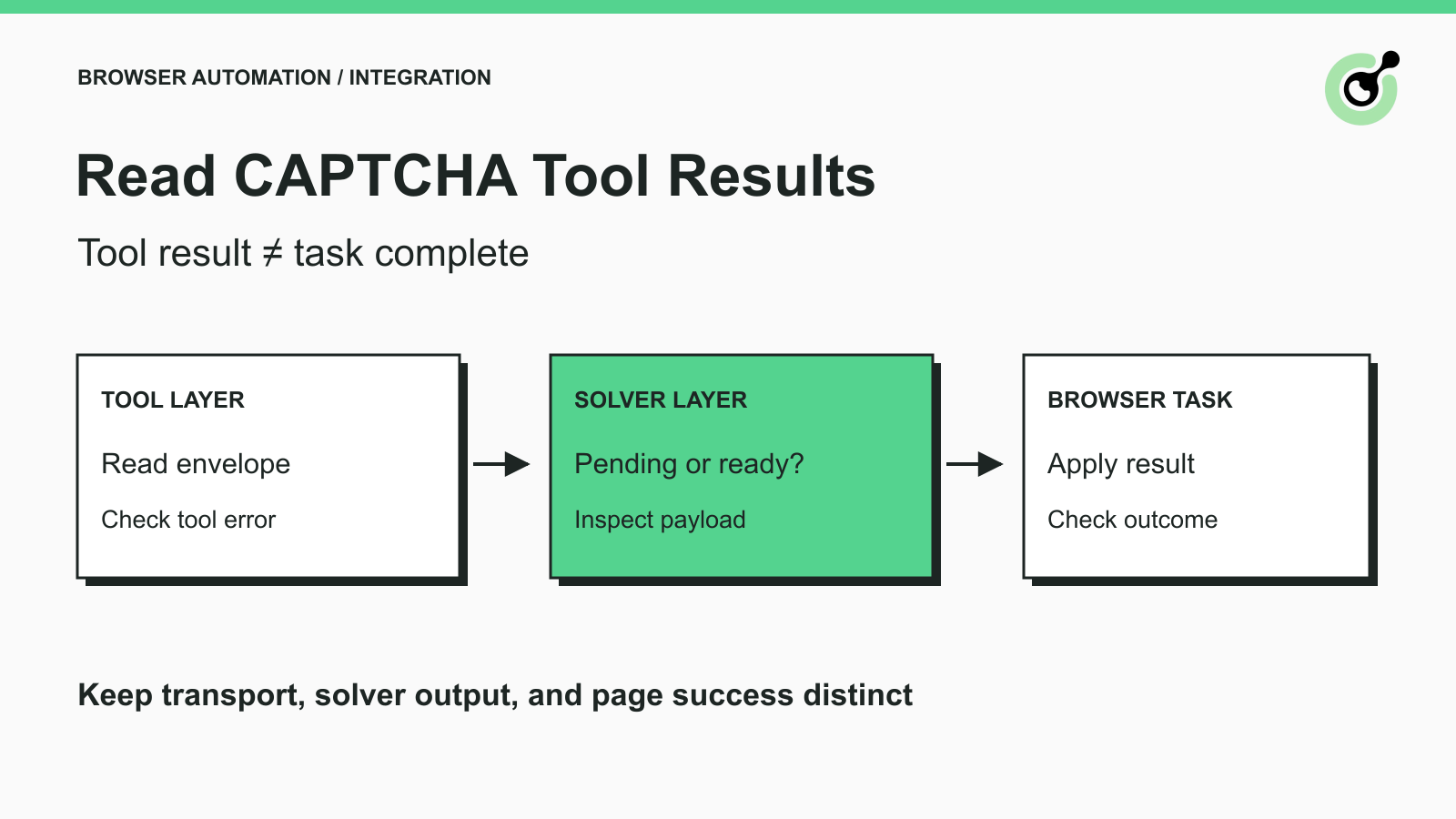
Cómo devolver resultados de herramientas CAPTCHA que un agente de IA pueda usar
Leer correctamente los resultados de la herramienta CAPTCHA: distinguir entre errores de transporte, tareas pendientes, salida del solucionador y éxito del navegador antes de permitir que un agente de IA continúe.
Aloísio Vítor
30-Oct-2026
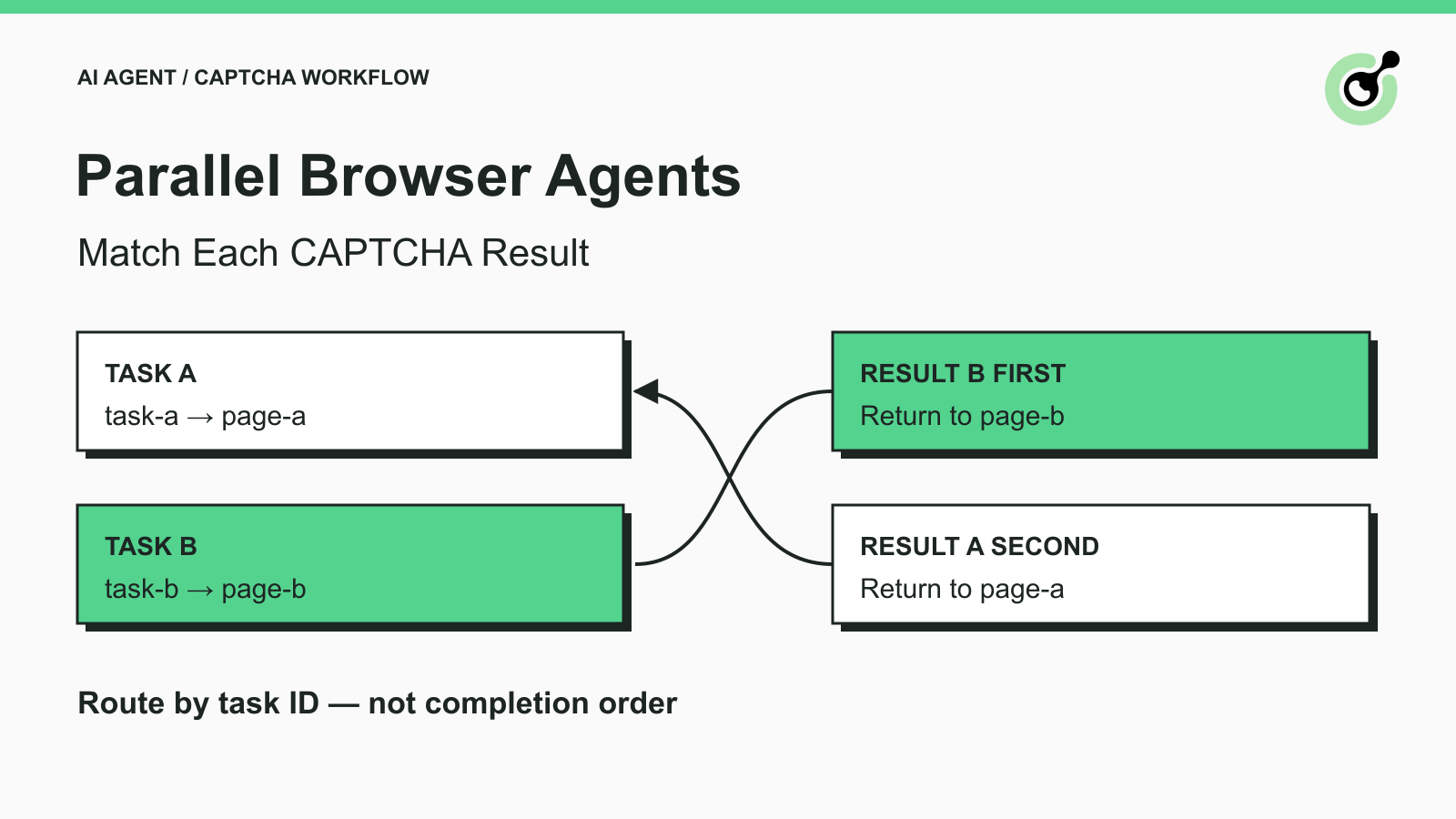
Cómo hacer coincidir los resultados de CAPTCHA con tareas paralelas de agentes de navegador
Evita que los agentes de navegador paralelos mezclen los resultados de CAPTCHA. Asocia los ID de tarea con los propietarios de las páginas, rechaza las respuestas obsoletas y prueba el enrutamiento antes de aplicar una solución.
Aloísio Vítor
29-Oct-2026
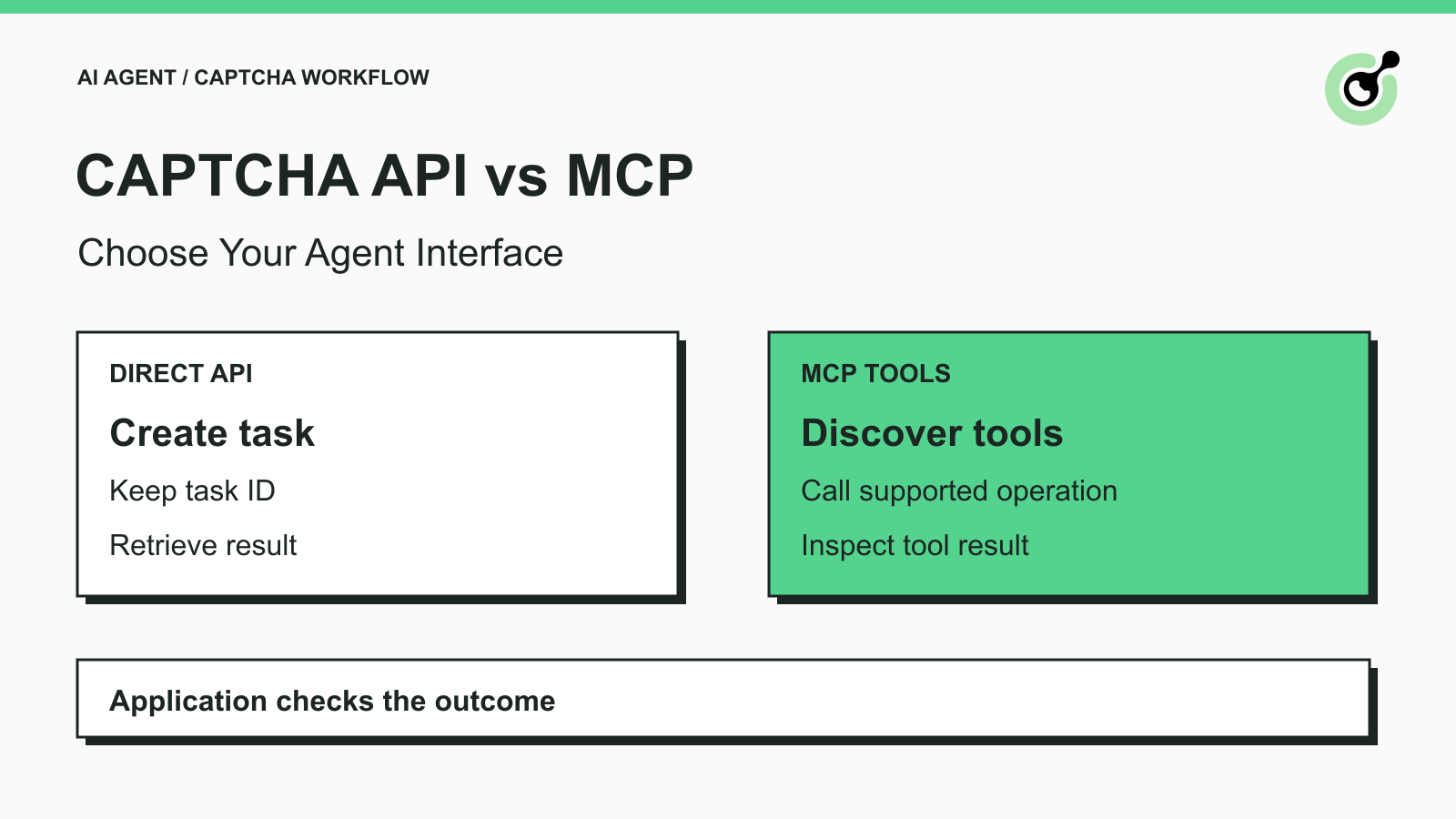
Cómo elegir entre una API de CAPTCHA y MCP para agentes de IA
Elige una API de CAPTCHA o un MCP para tu agente de IA comparando el control de tareas, el descubrimiento de herramientas, el manejo de resultados y las responsabilidades del navegador antes de integrarlo.
Aloísio Vítor
29-Oct-2026
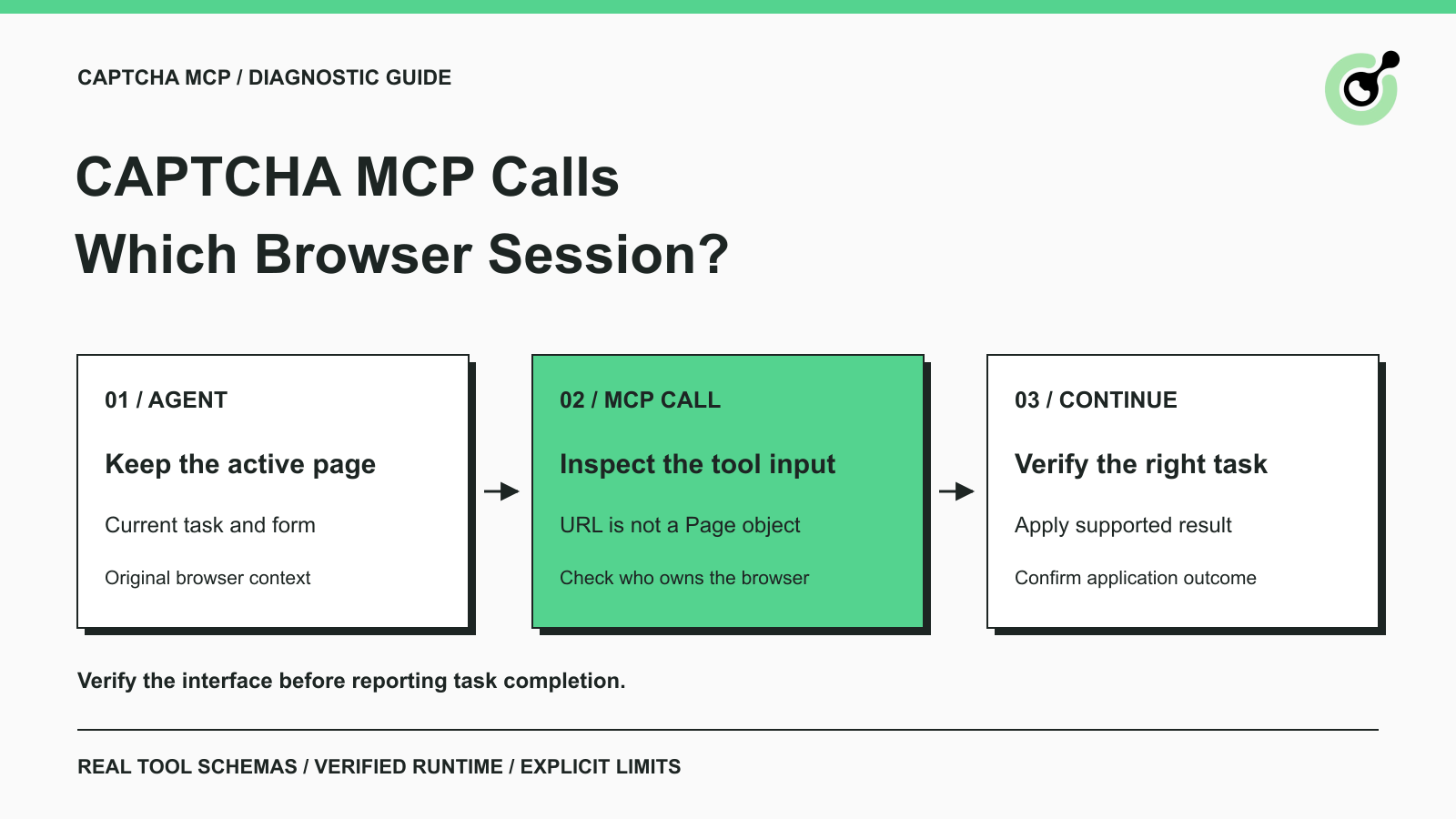
Cómo solucionar que las llamadas MCP de CAPTCHA usen la sesión de navegador incorrecta
Diagnostica las llamadas MCP de CAPTCHA que abren una sesión de navegador diferente. Inspecciona las entradas de la herramienta, conserva la página original y verifica la tarea antes de continuar.
Aloísio Vítor
28-Oct-2026
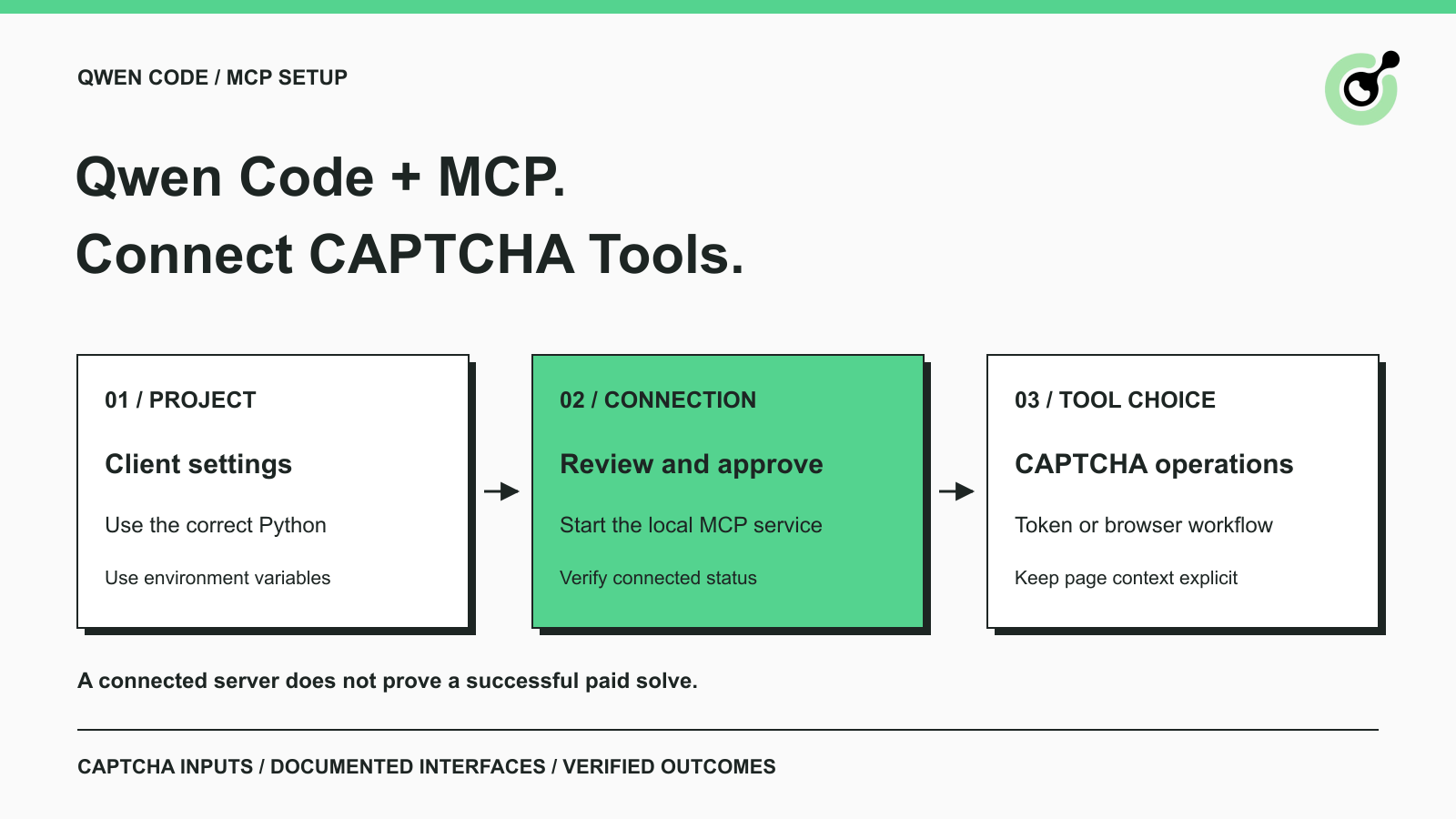
Cómo configurar las herramientas MCP de resolución de CAPTCHA en Qwen Code
Conecta las herramientas MCP de resolución de CAPTCHA a Qwen Code, aprueba el servidor del proyecto, verifica su conexión y elige el token adecuado o el flujo de trabajo del navegador para tu tarea.
Aloísio Vítor
26-Oct-2026
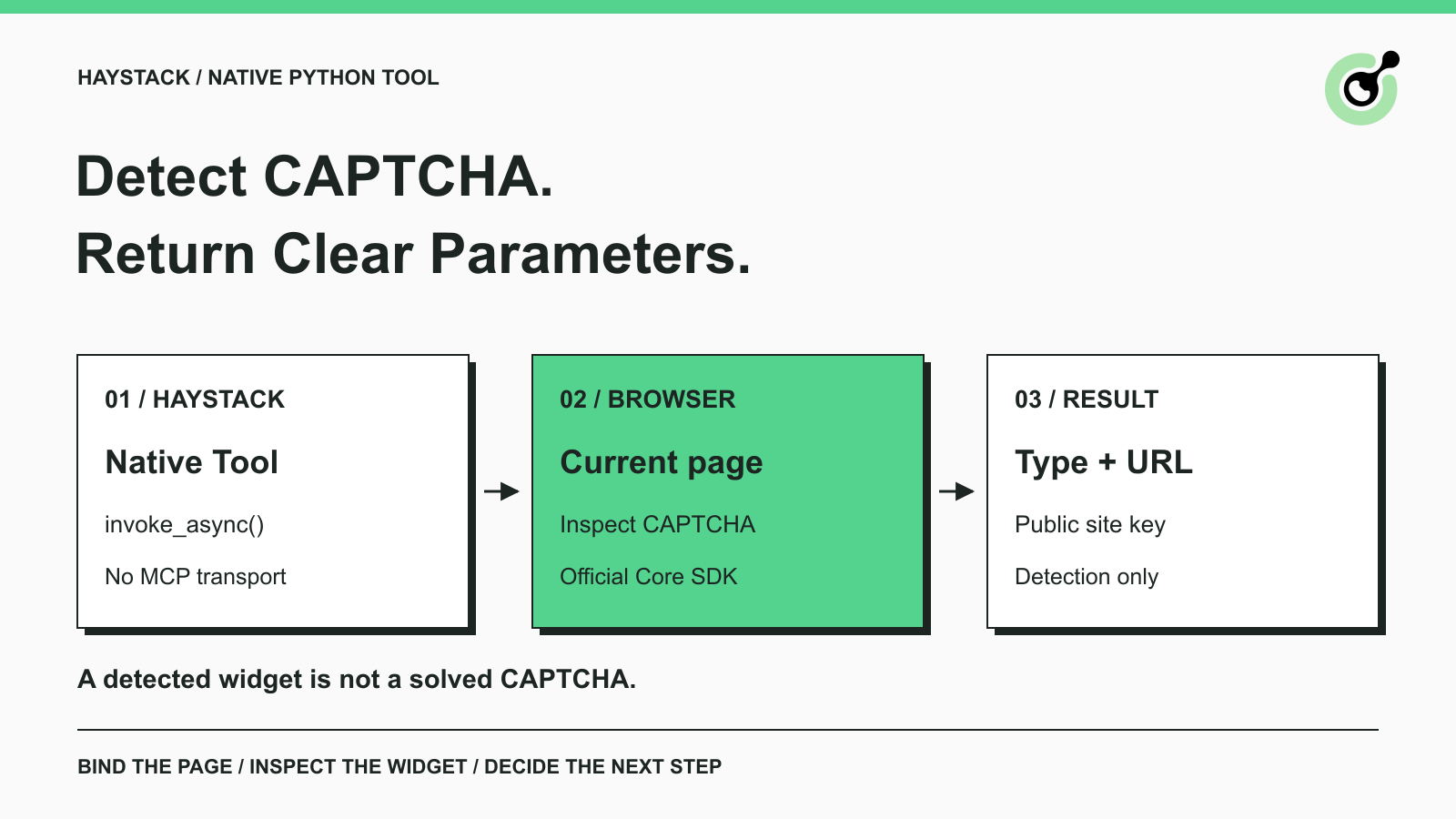
Cómo agregar herramientas de detección CAPTCHA a los agentes de Haystack
Agregar una herramienta de inspección de CAPTCHA a Haystack, leer los parámetros de reCAPTCHA con el SDK oficial y verificar la conexión antes de un paso de resolución independiente.
Aloísio Vítor
22-Oct-2026