











¿Por qué la automatización del navegador se detecta y se bloquea?

Aloísio Vítor
Image Processing Expert
12-Jun-2026
TL;DR
- La detección suele ser acumulativa: un encabezado extraño rara vez bloquea una sesión, pero las señales de huella digital, tiempo, almacenamiento y scripts pueden cruzar un umbral de riesgo.
- Los ejecutados en modo headless y headed deben compararse con la misma cuenta, ruta, versión de navegador, tamaño de ventana y estado de almacenamiento antes de sacar conclusiones.
- Errores en cookies y almacenamiento local generan comportamiento de primera visita artificial que puede ser más sospechoso que el marco de automatización en sí mismo.
- Scripts de terceros bloqueados, trabajadores faltantes, permisos denegados y tiempos de eventos uniformes son señales de entorno que las capturas de pantalla no revelan.
- El manejo de desafíos debe agregarse solo después de que el contexto del navegador se comporte como la base manual permitida.
Introducción
La automatización del navegador se detecta cuando todo el entorno deja de parecer coherente. Un sitio puede evaluar superficies del navegador, scripts cargados, historial de almacenamiento, tiempo de eventos, ruta de red y comportamiento de cuenta antes de mostrar un desafío o rechazo. CapSolver puede ayudar a equipos autorizados a manejar pasos de CAPTCHA compatibles, pero no puede reparar un perfil de navegador que se contradiga a sí mismo. Cuando la automatización del navegador se detecta y bloquea, compara una base manual, automatización headed, automatización headless y egress de producción con la misma ruta URL. Registra indicadores del cliente, cookies, almacenamiento local, errores de consola, activos bloqueados, tiempo, códigos de estado y estado final de la página. La solución rara vez es una única bandera; es una historia coherente de navegador, sesión y red.
Lee el Fingerprint como una Señal Combinada
El fingerprinting del navegador no es un solo campo. Puede incluir user agent, indicadores del cliente, geometría de pantalla, comportamiento de canvas, fuentes, zona horaria, idioma, dispositivos multimedia, permisos, WebGL, características TLS y tiempo. La guía de fingerprinting del navegador presenta el fingerprinting como una colección de superficies identificables, exactamente cómo debe diagnosticarse la automatización. Cuando la automatización del navegador se detecta y bloquea, no persigas una propiedad sospechosa mientras ignoras el resto del perfil.
Empieza con coherencia. Un user agent móvil con un viewport de escritorio, una zona horaria de EE.UU. con una región de proxy no relacionada, o una versión de navegador que no coincida con los indicadores del cliente disponibles puede aumentar el riesgo. Una sesión manual limpia es la referencia. Exporta los hechos del entorno no sensibles del navegador manual, luego compara el contexto automatizado. La definición de navegador headless de CapSolver da a los equipos un término compartido para una variable importante, pero el modo headless es solo parte del conjunto de señales.
Mantén el análisis responsable. La revisión de fingerprinting debe usarse para hacer estable la QA, monitoreo y automatización permitida, no para acceder a sistemas restringidos. Si el objetivo niega el acceso por política, la respuesta correcta es detenerse.
Compara Ejecuciones Headless y Headed de Forma Justa
Las diferencias headless son reales, pero las pruebas injustas las exageran. La página modo headless de Chrome explica la operación headless como un modo de navegador, no como un navegador separado. Aún así, los sitios pueden comparar renderizado, permisos, tiempo y superficies de automatización entre modos. La prueba correcta mantiene todo lo demás constante: misma versión de navegador, misma ruta de proxy, misma cuenta, mismo estado de almacenamiento, mismo viewport, misma localización y misma ruta de destino.
Captura trazas de cuatro ejecuciones: manual headed, automatizado headed, automatizado headless y headless de producción. Compara capturas de pantalla, errores de consola, fallos de red, orden de carga de scripts, códigos de estado y tiempo entre acciones. Si solo falla la producción, la ruta o la política de cuenta pueden ser más importantes que el modo headless. Si solo falla headless, inspecciona superficies expuestas por el navegador y el tiempo de las acciones. Si ambos modos automatizados fallan, el comportamiento del framework, el bucle de planificación o el manejo de almacenamiento puede ser la causa.
El modelo de automatización de navegador WebDriver es útil porque define una interfaz estándar de automatización que los navegadores y herramientas construyen alrededor. La lección no es que la automatización siempre se rechace. La lección es que la automatización del navegador se detecta y bloquea cuando el comportamiento completo difiere del patrón esperado de usuario y sesión.
Preserva Almacenamiento, Cookies y Consentimiento
Errores en el almacenamiento generan muchas señales de detección falsa. Un usuario que aceptó cookies, inició sesión, configuró la localización y visitó un flujo antes no parece un navegador anónimo nuevo en cada tarea. Si la automatización comienza desde un contexto en blanco para cada página, puede forzar al sitio a repetir flujos de consentimiento, cargar scripts de bienvenida y solicitar validación adicional. Si reutiliza un contexto entre cuentas no relacionadas, puede llevar identificadores conflictivos.
Diseña el estado de almacenamiento por flujo de trabajo. Un flujo de inicio de sesión de QA puede usar un estado guardado creado a través de una configuración manual o automatizada aprobada. Una tarea de monitoreo público puede usar un estado limpio pero debe preservar cookies durante una ejecución. Nunca mezcles cuentas en un contexto. La base de comportamiento de cookies HTTP ayuda a explicar por qué las cookies llevan atributos de alcance, vida útil y seguridad que los agentes no deben descartar casualmente.
La terminología de user agent de CapSolver también es relevante porque el almacenamiento y el user agent deben evolucionar juntos. Un cambio repentino de identidad del navegador con cookies antiguas puede parecer poco natural. Cuando la automatización del navegador se detecta y bloquea tras un lanzamiento, inspecciona la migración de almacenamiento y el uso de cookies antes de asumir que el proveedor de desafíos cambió.
Redime tu código de bono de CapSolver
Aumenta tu presupuesto de automatización instantáneamente!
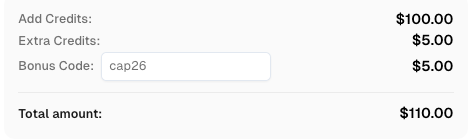
Usa el código de bono CAP26 al recargar tu cuenta de CapSolver para obtener un 5% adicional en cada recarga — sin límites.
Redímelo ahora en tu Panel de CapSolver
Vigila la Carga de Scripts y Brechas de Tiempo de Ejecución
Las capturas de pantalla no muestran cada señal faltante. La automatización del navegador puede bloquear scripts de terceros a través de reglas de enrutamiento, errores de política de seguridad de contenido, configuraciones predeterminadas de bloqueo de anuncios, trabajadores de servicio fallidos, trabajadores web faltantes o código de interceptación de red. Una página puede renderizar suficiente HTML para que el agente actúe mientras scripts de control de riesgo fallan en silencio. Esa discrepancia puede causar un desafío posterior, rechazo de formulario o 403.
Registra fallos de scripts y brechas de tiempo de ejecución. Captura errores de consola, fallos de solicitud, informes de CSP, registro de trabajadores, cargas de iframes y tiempo de recursos. Si el sitio espera que un trabajador o iframe se ejecute antes de una acción, el agente debe esperar a que ese entorno se estabilice. La entrada de trabajadores web de CapSolver ofrece un vocabulario útil para una clase de ejecución en segundo plano que la inspección del DOM normal puede pasar por alto.
El tiempo de las acciones también importa. Pausas perfectamente uniformes, transiciones instantáneas de desplazamiento a clic, y intentos repetidos de selección pueden producir un patrón maquínico. Agrega esperas deterministas para la preparación real, pero no agregues ruido aleatorio como sustituto de entender. El objetivo es hacer que el flujo permitido sea preciso y observable, no ocultar un mal comportamiento.
Añade Manejo de Desafíos Después de la Paridad del Navegador
El manejo de desafíos pertenece después de que el navegador se asemeje a la base manual permitida. Si los scripts fallan, las cookies se restablecen o el modo headless cambia el flujo, añadir un servicio de CAPTCHA solo moverá el fallo. Primero prueba que los activos requeridos se carguen, la sesión sea coherente, el planificador no haga bucles y la ruta de red esté permitida para la tarea.
Cuando una CAPTCHA compatible aún aparece en un flujo autorizado, CapSolver puede colocarse en el límite del desafío. La integración no debe ocultar señales de detección a los operadores. El navegador debe reportar el tipo de desafío, la URL de la página, el código de estado, la ruta, el estado del almacenamiento y la respuesta final del servidor. Este registro ayuda a los equipos a saber si la automatización del navegador se detecta y bloquea con menos frecuencia después de la solución o si el problema solo se traslada a otro camino.
La conformidad forma parte del diseño. Usa la automatización solo para propiedades propias, QA contratada o flujos de datos públicos con acceso permitido. Respeta los términos del sitio, deberes de privacidad, reglas de cuenta y preferencias de acceso publicadas. Si un sitio rechaza el acceso, no conviertas ese rechazo en un experimento de navegador interminable.
Compara Cuatro Bases de Navegador
Una base de cuatro vías separa problemas del entorno del navegador de problemas del flujo de trabajo. Ejecuta la misma ruta manualmente, con automatización headed, con automatización headless y con configuraciones de automatización de producción. Mantén la cuenta, ruta, viewport, localización y objetivo de tarea constantes. Si solo falla la producción, inspecciona diferencias en la ruta y despliegue. Si headless falla mientras headed pasa, inspecciona modo de navegador, tiempo, fuentes, complementos y almacenamiento. Si todos los modos automatizados fallan, inspecciona el plan de acción y la política de destino.
La base debe registrar señales en lugar de opiniones. Captura scripts cargados, cantidad de cookies, claves de almacenamiento local, errores de consola, fallos de solicitud, cadenas de redirección y tiempo de desafío. Evita recolectar datos de página sensibles. Este método ayuda a explicar por qué la automatización del navegador se detecta y bloquea sin asumir una bandera de fingerprint mágica. También da a los equipos de producto una prueba reproducible que se puede volver a ejecutar después de cambios en el navegador, proxy o preguntas.
Reduce el Ruido del Planificador Antes de Cambiar la Infraestructura
El ruido del planificador puede parecer detección de navegador. Un modelo puede desplazarse erráticamente, hacer clic en el mismo elemento dos veces, abandonar una página parcialmente cargada o enviar un formulario antes de leer la retroalimentación de validación. Esos comportamientos crean patrones de tiempo e interacción que los cambios en la infraestructura no pueden arreglar. Antes de rotar rutas o cambiar construcciones de navegador, revisa el registro de acciones para selecciones repetidas, intervalos cortos, recargas inesperadas y decisiones tomadas sin observaciones frescas.
Da al planificador contratos de herramientas más estrictos. Requiere un resumen del estado de la página antes de acciones sensibles. Limita clics repetidos. Haz que estados inciertos devuelvan needs_review en lugar de otro comando de navegación. Almacena la razón de cada acción en un campo corto. Cuando la automatización del navegador se detecta y bloquea, este registro muestra si el entorno del navegador era sospechoso o si el agente se comportó de una manera que ningún usuario normal haría. Lo último es un problema de planificación, no de proxy.
Mantén el Estado de Almacenamiento Comparable en Todas las Ejecuciones
El estado de almacenamiento cambia la historia del navegador. Un perfil nuevo no tiene cookies, no tiene almacenamiento local, no tiene historial de trabajadores de servicio y no tiene estado de consentimiento previo. Un perfil reutilizado puede llevar tokens obsoletos, experimentos antiguos o banderas de cuenta. Ninguno es automáticamente mejor. El enfoque útil es hacer que el estado de almacenamiento sea explícito y comparable en todas las ejecuciones.
Registra la edad del almacenamiento, cantidad de cookies, estado de consentimiento, presencia de trabajadores de servicio y clase de autenticación sin almacenar valores privados. Luego compara los resultados de detección entre contextos nuevos y persistentes. Si un contexto persistente resuelve el problema, la ruta objetivo puede esperar continuidad. Si un contexto persistente empeora el problema, la cuenta o el estado almacenado ya puede estar marcado. Esto da una explicación práctica de por qué la automatización del navegador se detecta y bloquea sin tratar cada señal como un misterio de fingerprint.
Vigila la Carga de Scripts de Terceros
Los fallos en scripts de terceros pueden cambiar cómo una página juzga el navegador. Gestores de consentimiento, análisis, scripts de riesgo, cargadores de widgets y ayudantes de autenticación pueden afectar el camino. Si la automatización bloquea esos scripts accidentalmente, el sitio puede ver un entorno de visitante incompleto. Si los scripts se cargan demasiado lentamente, el agente puede actuar antes de que la página haya terminado su propia validación.
Registra solicitudes fallidas de scripts, dominios bloqueados, errores de seguridad de contenido y widgets que se cargan tarde. Luego compáralos con una base manual. Esta verificación explica con frecuencia por qué la automatización del navegador se detecta y bloquea sin requerir cambios especulativos en el fingerprint del navegador.
Conclusión
La automatización del navegador se detecta y bloquea cuando las señales de navegador, almacenamiento, script, tiempo, cuenta y red ya no cuentan una historia coherente. Compara bases justas, preserva el estado correcto, carga scripts requeridos y haz que el agente se detenga en estados de rechazo. Después de probar la paridad, el manejo de desafíos puede agregarse como un paso observable.
Para flujos autorizados que aún encuentren validación de CAPTCHA compatible, evalúa ese paso con CapSolver manteniendo visibles las señales subyacentes del navegador.
Preguntas Frecuentes
¿Siempre es el modo headless la razón por la que se bloquea la automatización?
No. El modo headless puede importar, pero la calidad de la ruta, las cookies, los scripts, el tiempo, el estado de la cuenta y los bucles del planificador pueden crear el mismo resultado.
¿Cuál es la mejor base para comparar?
Usa una ejecución manual y una ejecución automatizada headed con la misma cuenta, ruta, versión de navegador, viewport, localización y estado de almacenamiento.
¿Puede cambiar el user agent arreglar la detección?
Solo si corrige un desajuste real. Un cambio de user agent que conflicte con indicadores del cliente, cookies o versión de navegador puede empeorar el perfil.
¿Por qué las páginas bloquean después de varias acciones en lugar de en carga?
La primera página puede pasar, pero patrones de tiempo repetidos, cambios en el almacenamiento, bucles de búsqueda o scripts fallidos pueden aumentar el riesgo más adelante en la sesión.
¿Dónde encaja CapSolver?
CapSolver encaja en desafíos de CAPTCHA compatibles en flujos autorizados después de que el contexto del navegador, ruta y sesión ya estén estables.
Aviso de Cumplimiento: La información proporcionada en este blog es solo para fines informativos. CapSolver se compromete a cumplir con todas las leyes y regulaciones aplicables. El uso de la red de CapSolver para actividades ilegales, fraudulentas o abusivas está estrictamente prohibido y será investigado. Nuestras soluciones para la resolución de captcha mejoran la experiencia del usuario mientras garantizan un 100% de cumplimiento al ayudar a resolver las dificultades de captcha durante el rastreo de datos públicos. Fomentamos el uso responsable de nuestros servicios. Para obtener más información, visite nuestros Términos de Servicio y Política de Privacidad.
Máse
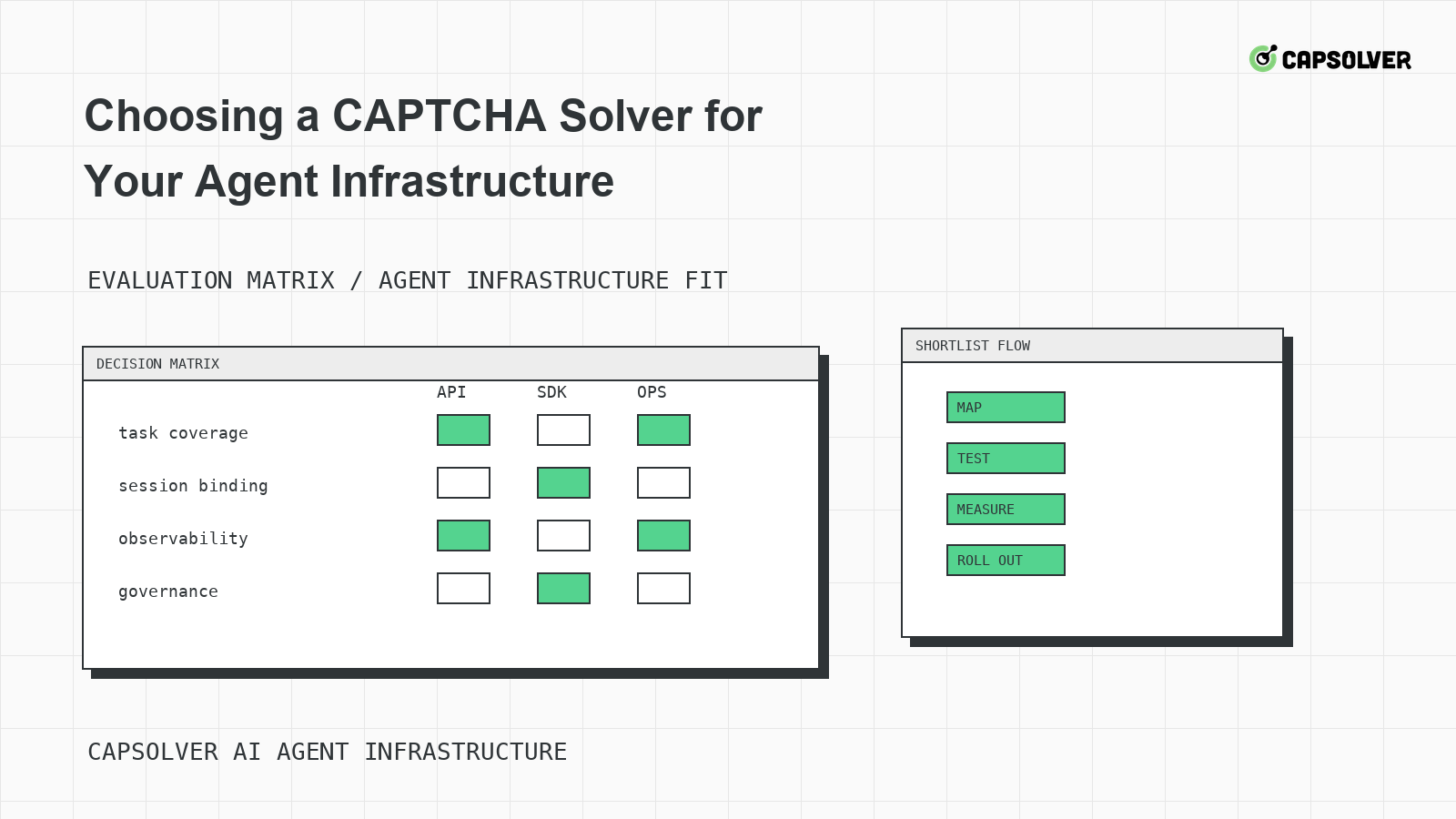
Elegir un Solucionador de CAPTCHA para tu Infraestructura de Agentes
Un marco de decisión para elegir un solucionador de CAPTCHA para la infraestructura de agente, enfocado en el mapeo de desafíos, la vinculación de sesión, la observabilidad, los controles de tasa y el uso responsable.
Aloísio Vítor
18-Jun-2026
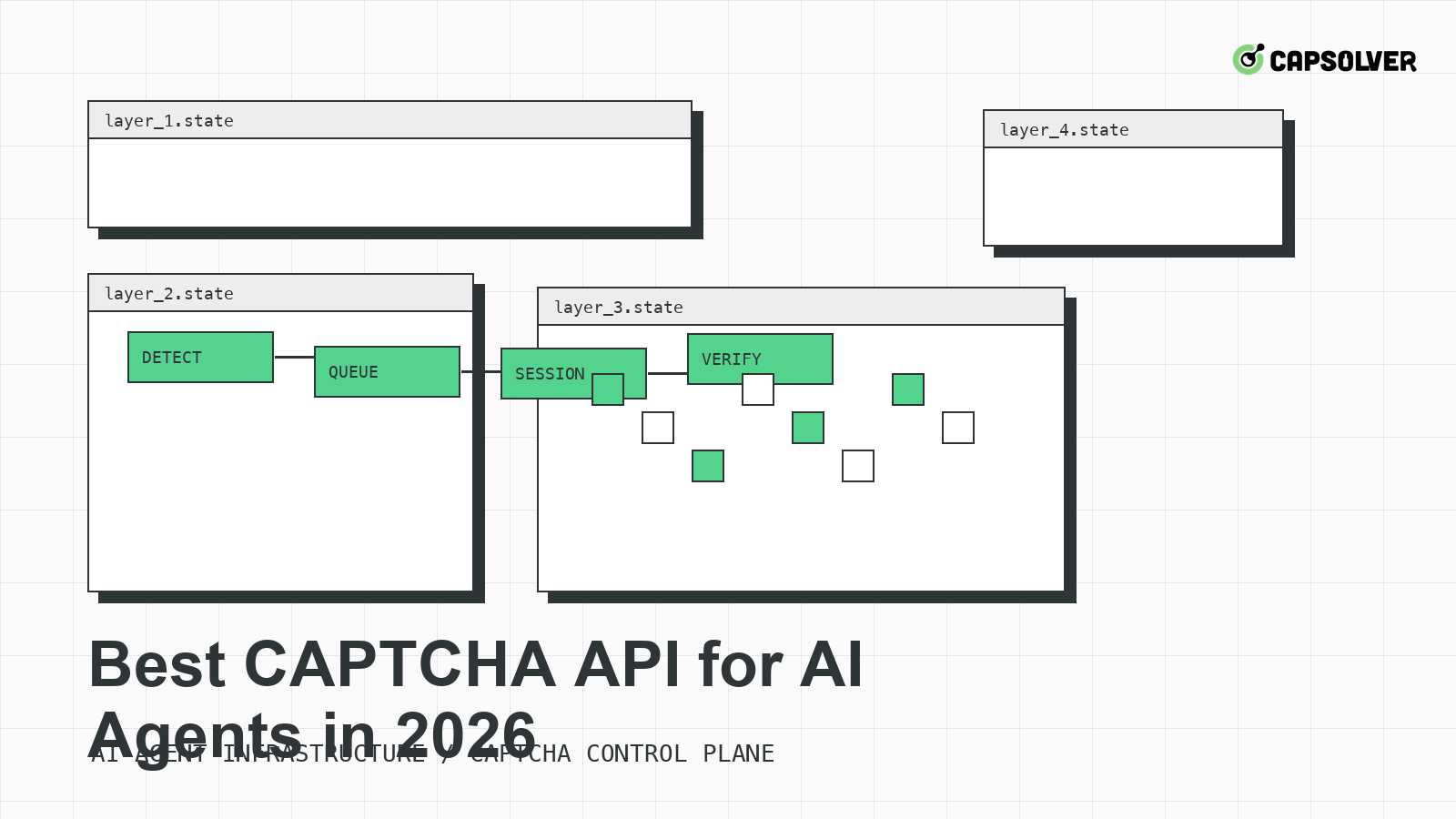
Mejor API de CAPTCHA para Agentes de IA en 2026
Una guía práctica de evaluación para elegir una API de CAPTCHA para agentes de IA en 2026, centrada en la cobertura de tareas documentada, los contratos de sondeo, la validación de tokens y los controles operativos.
Aloísio Vítor
18-Jun-2026
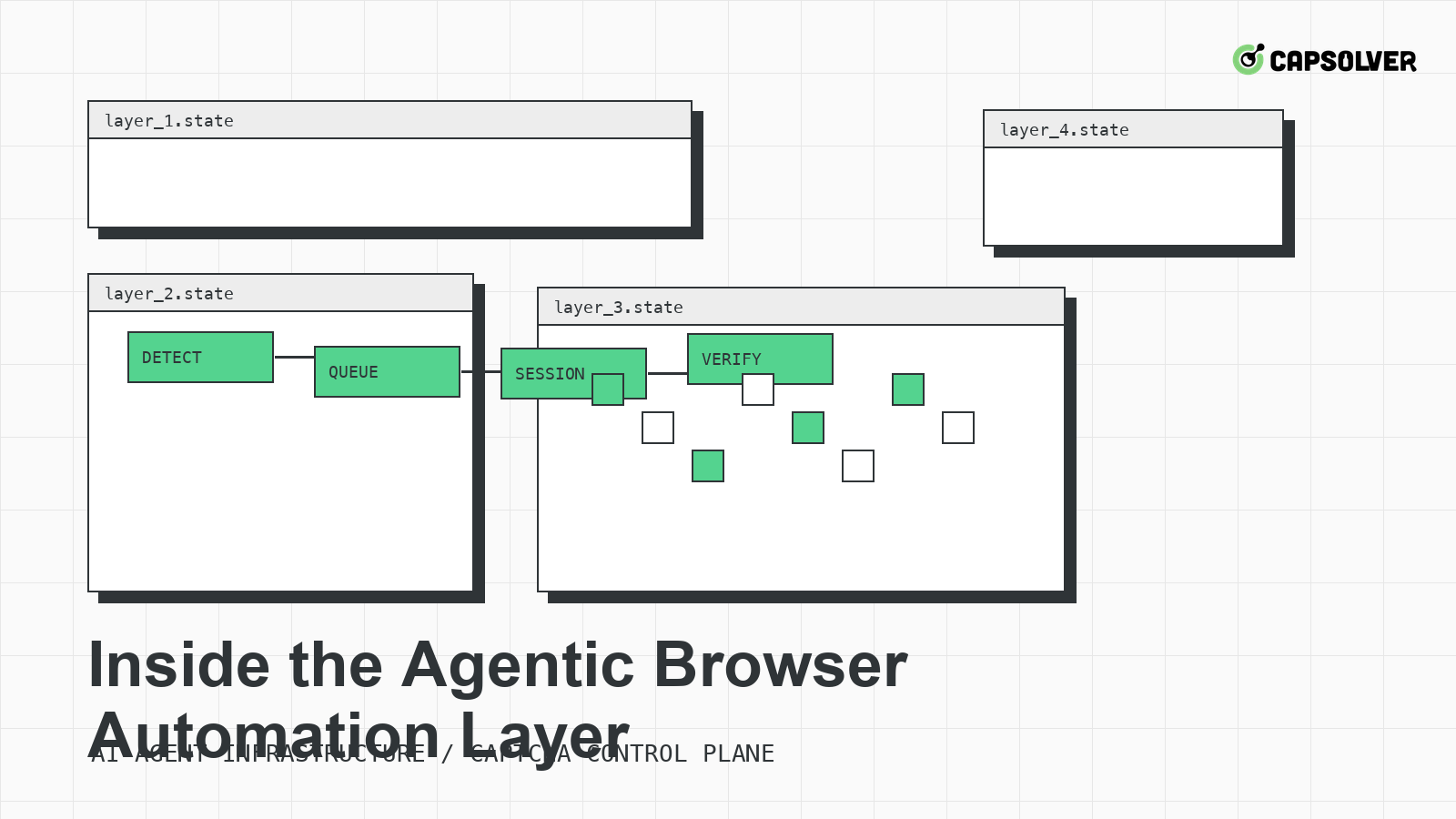
Dentro de la Capa de Automatización del Navegador Agentic
Una vista a nivel de tiempo de ejecución de la capa de automatización de navegador basada en agentes, enfocada en el anclaje en el DOM, el estado del planificador, las trazas de estilo Playwright, el manejo de desafíos y las reglas de detención.
Aloísio Vítor
18-Jun-2026
La Pila de Infraestructura de Automatización Web para Agentes de IA
Una guía de infraestructura por capas para agentes de IA que ejecutan automatización web, enfocada en grupos de navegadores, estado de identidad, límites de tasa, observabilidad y manejo de desafíos.
Aloísio Vítor
18-Jun-2026
Infraestructura de Resolución de CAPTCHA para Agentes de Inteligencia Artificial
Una guía de arquitectura de sistemas para infraestructura de resolución de CAPTCHA para agentes de inteligencia artificial, enfocada en la transferencia de estado del formulario, colas de resolutores, períodos de enfriamiento y capacidad de auditoría.
Aloísio Vítor
18-Jun-2026
Corrigiendo la detección de protección contra bots en agentes de IA
Una guía de coherencia de señales para la detección de protección contra bots en agentes de IA, enfocada en huellas dactilares del navegador, TLS y encabezados, tiempo de interacción, pruebas de cohorte y reglas de detención.
Aloísio Vítor
17-Jun-2026