










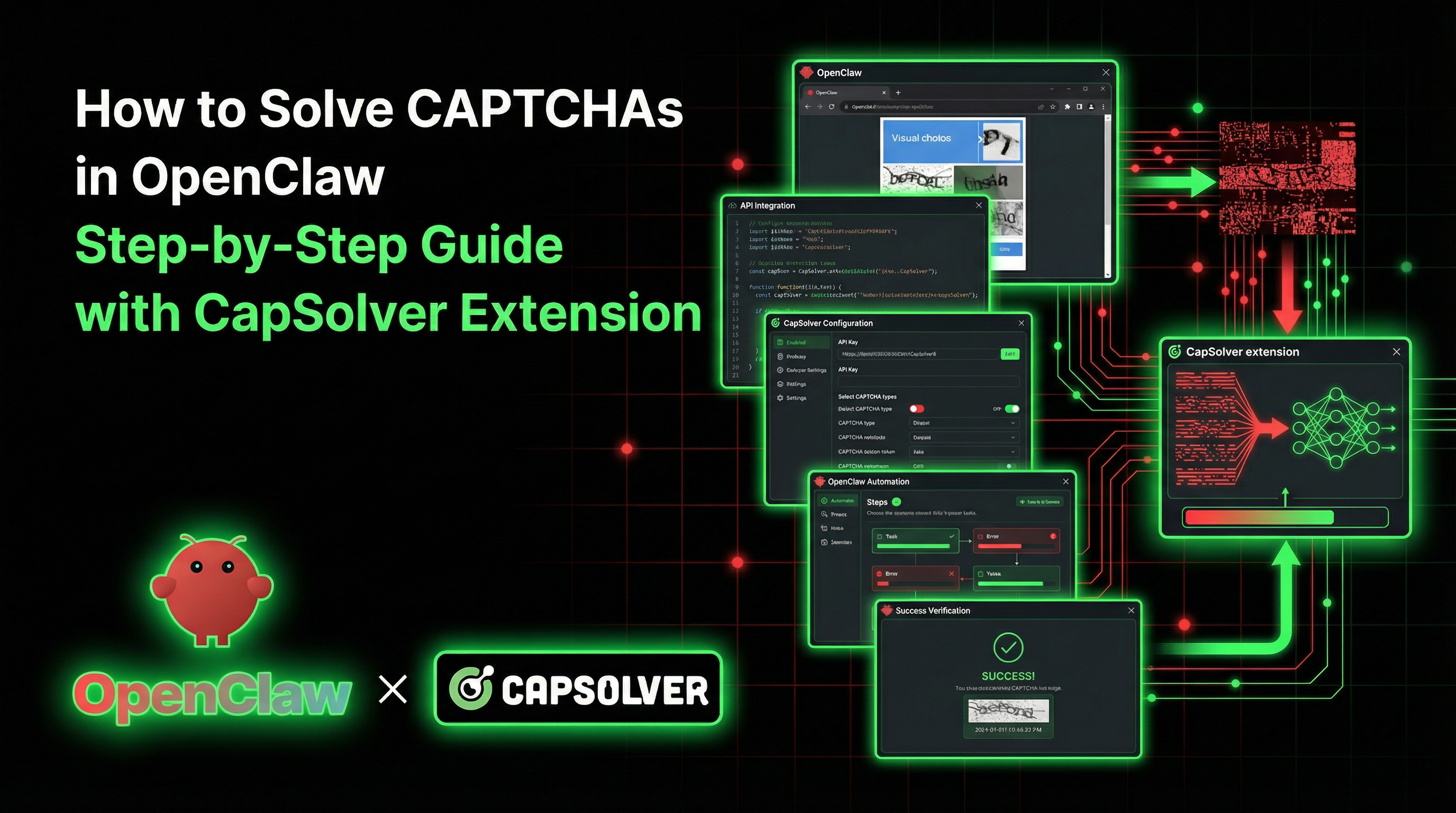
Cara Menyelesaikan CAPTCHA di OpenClaw – Panduan Langkah demi Langkah dengan Ekstensi CapSolver

Emma Foster
How to use CapSolver
06-Mar-2026
Ketika asisten AI Anda menjelajahi web untuk Anda, CAPTCHA adalah penghalang utama. Halaman yang dilindungi menghentikan agen, formulir tidak dapat dikirim, dan tugas berhenti menunggu intervensi manusia.
OpenClaw adalah asisten AI pribadi yang dapat menjelajahi web, mengisi formulir, mengklik tombol, dan mengekstrak data — semua melalui bahasa alami. Namun seperti otomatisasi browser lainnya, ia terjebak pada CAPTCHA.
CapSolver mengubah ini secara total. Dengan memuat ekstensi CapSolver Chrome ke dalam browser OpenClaw, CAPTCHA diselesaikan secara otomatis dan tidak terlihat di latar belakang. Tidak ada kode. Tidak ada panggilan API dari pihak Anda. Tidak ada perubahan cara Anda berbicara dengan asisten AI Anda.
Bagian terbaiknya? Anda bahkan tidak perlu menyebutkan CAPTCHA kepada AI. Anda hanya perlu memberitahunya untuk menunggu sejenak sebelum mengirim — dan ketika ia mengklik Kirim, CAPTCHA sudah terselesaikan.
Apa itu OpenClaw?
OpenClaw adalah asisten AI pribadi yang Anda jalankan di perangkat Anda sendiri. Ia menjawab Anda melalui saluran yang sudah Anda gunakan — WhatsApp, Telegram, Slack, Discord, Signal, iMessage, Google Chat, Microsoft Teams, dan lainnya.
Fitur Utama
- Inbox multi-channel: Berbicara dengan AI Anda melalui WhatsApp, Discord, Telegram, Slack, dan lainnya
- Browser terbawa: Agen dapat membuka tab, menavigasi halaman, mengklik tombol, mengisi formulir, dan mengambil screenshot
- Pendekatan lokal: Berjalan di perangkat keras Anda sendiri — data Anda tetap bersama Anda
- Sistem plugin: Perluas dengan ekstensi dan integrasi kustom
- Dukungan suara: Berbicara dengan agen Anda di macOS, iOS, dan Android
Alat Browser
OpenClaw menjalankan profil browser Chromium khusus yang hanya dikendalikan oleh agen AI. Ini sepenuhnya terisolasi dari browser pribadi Anda. Agen dapat:
- Membuka dan menavigasi ke URL apa pun
- Membaca konten halaman dan mengambil snapshot
- Mengklik tombol, mengisi formulir, memilih dropdown
- Mengambil screenshot dan menghasilkan PDF
- Mengelola beberapa tab
Bayangkan memberikan jendela browser sendiri kepada asisten AI Anda.
Apa itu CapSolver?
CapSolver adalah layanan penyelesaian CAPTCHA yang terkemuka yang menyediakan solusi berbasis AI untuk melewati berbagai tantangan CAPTCHA. Dengan dukungan untuk berbagai jenis CAPTCHA dan respons cepat, CapSolver terintegrasi secara mulus ke dalam alur kerja otomatis.
Jenis CAPTCHA yang Didukung
- reCAPTCHA v2 (berbasis gambar & tidak terlihat)
- reCAPTCHA v3 & v3 Enterprise
- Cloudflare Turnstile
- Cloudflare 5-second Challenge
- AWS WAF CAPTCHA
- Lainnya mekanisme CAPTCHA dan anti-bot yang umum digunakan
Mengapa Integrasi Ini Berbeda
Kebanyakan integrasi penyelesaian CAPTCHA memerlukan Anda untuk menulis kode — membuat panggilan API, memantau hasil, menyisipkan token ke bidang formulir tersembunyi. Itu cara kerjanya dengan alat seperti Crawlee, Puppeteer, atau Playwright.
OpenClaw + CapSolver berbeda secara fundamental:
| Tradisional (Berdasarkan Kode) | OpenClaw (Bahasa Alami) |
|---|---|
Tulis kelas CapSolverService |
Tambahkan jalur ekstensi ke konfigurasi |
Panggil createTask() / getTaskResult() |
Cukup berbicara dengan AI Anda |
Sisipkan token melalui page.$eval() |
Ekstensi menangani semuanya |
| Tangani kesalahan, ulang, timeout dalam kode | Katakan ke AI untuk "tunggu 60 detik, lalu kirim" |
| Kode berbeda untuk setiap jenis CAPTCHA | Berfungsi untuk semua jenis secara otomatis |
Insight utama: Ekstensi CapSolver berjalan di dalam sesi browser agen. Ketika agen menavigasi ke halaman dengan CAPTCHA, ekstensi mendeteksinya, menyelesaikannya di latar belakang, dan menyisipkan token — semua sebelum agen bahkan mencoba mengirim formulir.
Anda hanya perlu memberinya waktu. Alih-alih memberi tahu AI "selesaikan CAPTCHA", Anda cukup berkata:
"Pergi ke halaman itu, tunggu 60 detik, lalu klik Kirim."
Itu saja. AI tidak perlu tahu tentang CapSolver sama sekali.
Prasyarat
Sebelum mengatur integrasi, pastikan Anda memiliki:
- OpenClaw yang terinstal dan gateway berjalan
- Akun CapSolver dengan kunci API (daftar di sini)
- Chromium atau Chrome untuk Pengujian (lihat catatan penting di bawah)
Penting: Anda Membutuhkan Chromium, Bukan Google Chrome
Google Chrome 137+ (dirilis pertengahan 2025) secara diam-diam menghapus dukungan untuk
--load-extensiondalam build bermerk. Ini berarti ekstensi Chrome tidak dapat dimuat dalam sesi otomatis menggunakan Google Chrome standar. Tidak ada kesalahan — bendera ini hanya diabaikan.
Ini memengaruhi Google Chrome dan Microsoft Edge. Anda harus menggunakan salah satu alternatif berikut:
| Browser | Pemuatan Ekstensi | Disarankan? |
|---|---|---|
| Google Chrome 137+ | Tidak Didukung | Tidak |
| Microsoft Edge | Tidak Didukung | Tidak |
| Chrome untuk Pengujian | Didukung | Ya |
| Chromium (standalon) | Didukung | Ya |
| Chromium yang dibundel Playwright | Didukung | Ya |
Cara menginstal Chrome untuk Pengujian:
bash
# Opsi 1: Melalui Playwright (disarankan)
npx playwright install chromium

# Jalur biner akan berada di jalur seperti:
# ~/.cache/ms-playwright/chromium-XXXX/chrome-linux64/chrome  (Linux)
# ~/Library/Caches/ms-playwright/chromium-XXXX/chrome-mac/Chromium.app/Contents/MacOS/Chromium  (macOS)
bash
# Opsi 2: Melalui unduhan langsung Chrome untuk Pengujian
# Kunjungi: https://googlechromelabs.github.io/chrome-for-testing/
# Unduh versi yang sesuai dengan OS Anda
Setelah instalasi, catat jalur lengkap ke biner — Anda akan membutuhkannya untuk konfigurasi.
Pemutaran Langkah demi Langkah
Langkah 1: Unduh Ekstensi CapSolver Chrome
Unduh ekstensi CapSolver Chrome dan ekstrak ke ~/.openclaw/capsolver-extension/:
- Kunjungi rilis ekstensi CapSolver di GitHub
- Unduh file
CapSolver.Browser.Extension-chrome-vX.X.X.zipterbaru - Ekstrak zip:
bash
mkdir -p ~/.openclaw/capsolver-extension
unzip CapSolver.Browser.Extension-chrome-v*.zip -d ~/.openclaw/capsolver-extension/- Verifikasi ekstraksi berhasil:
bash
ls ~/.openclaw/capsolver-extension/manifest.jsonAnda harus melihat manifest.json — ini memastikan ekstensi berada di tempat yang benar.
Langkah 2: Atur Kunci API CapSolver Anda
Buka file konfigurasi ekstensi di ~/.openclaw/capsolver-extension/assets/config.js dan ganti nilai apiKey dengan kunci Anda:
js
export const defaultConfig = {
  apiKey: 'CAP-XXXXXXXXXXXXXXXXXXXXXXXXXXXXXXXX',  // ← masukkan kunci Anda di sini
  useCapsolver: true,
  // ... sisa konfigurasi
};
Anda dapat mendapatkan kunci API Anda dari dashboard CapSolver.
Langkah 3: Konfigurasi Browser
Edit file konfigurasi OpenClaw Anda di ~/.openclaw/openclaw.json untuk mengaktifkan browser dan memuat ekstensi:
json
{
  "browser": {
    "enabled": true,
    "executablePath": "/path/to/chrome-for-testing/chrome",
    "extensions": [
      "~/.openclaw/capsolver-extension"
    ],
    "noSandbox": true,
    "defaultProfile": "openclaw"
  }
}
Ganti /path/to/chrome-for-testing/chrome dengan jalur sebenarnya ke biner Chrome untuk Pengujian atau Chromium Anda. Contoh:
- Linux (Playwright):
~/.cache/ms-playwright/chromium-1200/chrome-linux64/chrome - macOS (Playwright):
~/Library/Caches/ms-playwright/chromium-1200/chrome-mac/Chromium.app/Contents/MacOS/Chromium
Catatan:
noSandbox: truediperlukan di sebagian besar lingkungan server, container Docker, dan sistem CI di mana sandbox Chrome tidak dapat diinisialisasi. Di sistem desktop dengan sandboxing yang tepat, Anda dapat mengabaikan ini.
Langkah 4: Restart Gateway
bash
# Jika menggunakan PM2:
pm2 restart opencrawl --update-env

# Jika dijalankan langsung:
openclaw gateway restart
Langkah 5: Verifikasi Pemutaran
Periksa log gateway untuk memastikan semuanya dimuat dengan benar:
bash
pm2 logs opencrawl --lines 20 --nostreamAnda harus melihat baris kunci berikut:
[browser/chrome] Memuat 1 ekstensi(s)
[browser/chrome] Memulai Chrome: /path/to/chrome-for-testing (arg: 15)
Pengecekan lanjutan — verifikasi ekstensi aktif melalui Chrome DevTools Protocol:
bash
curl -s http://127.0.0.1:8091/json/listCari entri service_worker dengan chrome-extension:// dalam URL:
json
{
  "title": "Service Worker chrome-extension://cnopfoopenkdblckmekkipihdnambjhf/background.js",
  "type": "service_worker",
  "url": "chrome-extension://cnopfoopenkdblckmekkipihdnambjhf/background.js"
}
Jika Anda melihat ini, CapSolver sudah dimuat dan berjalan.
Cara Menggunakannya
Ini adalah bagian yang paling penting. Setelah setup selesai, menggunakan CapSolver dengan OpenClaw adalah sangat sederhana.
Aturan Emas
Jangan menyebutkan CAPTCHA atau CapSolver kepada AI. Cukup beri waktu sebelum mengirim formulir.
Agen AI tidak perlu tahu tentang CAPTCHA. Ekstensi menangani semuanya di latar belakang. Yang perlu Anda lakukan hanyalah menyertakan waktu tunggu dalam instruksi Anda agar ekstensi memiliki waktu untuk menyelesaikan tantangan sebelum formulir dikirim.
Contoh 1:
Kirimkan ini ke agen OpenClaw Anda (melalui Discord, WhatsApp, Telegram, atau saluran lain):
Pergi ke https://example.com, tunggu 60 detik,
lalu klik Kirim dan beri tahu saya teks apa yang muncul di halaman.
Apa yang terjadi di belakang layar:
- Agen menavigasi ke halaman demo reCAPTCHA
- Skrip konten CapSolver mendeteksi widget reCAPTCHA
- Ekstensi memanggil API CapSolver dan menyelesaikan tantangan (biasanya dalam 10-20 detik)
- Token disisipkan ke bidang formulir tersembunyi
- Setelah 60 detik, agen mengklik Kirim
- Halaman menampilkan: "Verifikasi Sukses... Hooray!"
Contoh 2: Masuk ke Situs yang Dilindungi
Pergi ke https://example.com/login, isi bidang email dengan
"me@example.com" dan kata sandi dengan "mypassword123",
lalu tunggu 30 detik dan klik tombol Masuk. Beri tahu saya halaman apa yang muncul setelah masuk.
Contoh 3: Kirim Formulir di Balik Turnstile
Buka https://example.com/contact, isi formulir kontak:
- Nama: "John Doe"
- Email: "john@example.com"
- Pesan: "Halo, saya punya pertanyaan tentang layanan Anda."
Tunggu 45 detik, lalu klik Kirim Pesan. Apa konfirmasi yang muncul?
Waktu Tunggu yang Disarankan
| Jenis CAPTCHA | Waktu Penyelesaian Rata-rata | Waktu Tunggu yang Disarankan |
|---|---|---|
| reCAPTCHA v2 (checkbox) | 5-15 detik | 30-60 detik |
| reCAPTCHA v2 (tidak terlihat) | 5-15 detik | 30 detik |
| reCAPTCHA v3 | 3-10 detik | 20-30 detik |
| Cloudflare Turnstile | 3-10 detik | 20-30 detik |
Tips: Jika ragu, gunakan 60 detik. Lebih baik menunggu sedikit lebih lama daripada mengirim terlalu dini. Waktu tambahan tidak memengaruhi hasil.
Pola Bahasa Alami yang Berfungsi
Berikut adalah frasa yang telah terbukti dapat digunakan:
- "Pergi ke [URL], tunggu 60 detik, lalu kirim formulir"
- "Navigasi ke [URL], isi [bidang], tunggu 30 detik, lalu klik [tombol]"
- "Buka [URL] dan setelah sekitar satu menit, klik Kirim dan beri tahu saya hasilnya"
- "Kunjungi [URL], tunggu sejenak agar halaman selesai dimuat, lalu kirim"
Apa yang Harus Dihindari
Hindari ini — dapat membingungkan AI atau memicu penolakan:
"Tunggu hingga CAPTCHA diselesaikan"(AI tidak tahu tentang CAPTCHA)"Gunakan CapSolver untuk menyelesaikan verifikasi"(AI tidak dapat mengontrol ekstensi)"Klik kotak reCAPTCHA"(ekstensi menangani ini — mengklik mungkin mengganggu)
Cara Kerjanya di Bawah Kain
Untuk yang tertarik secara teknis, berikut yang terjadi ketika ekstensi CapSolver dimuat:
  Pesan Anda                    Gateway OpenClaw
  ───────────────────────────────────────────────────
  "pergi ke halaman,          ──► Agen AI menerima pesan
   tunggu 60s, kirim"         │
                              ▼
                         Alat Browser: navigasi ke URL
                              │
                              ▼
                         Chromium memuat halaman
                         ┌─────────────────────────────┐
                         │  Halaman dengan widget reCAPTCHA  │
                         │                              │
                         │  Ekstensi CapSolver:        │
                         │  1. Skrip konten mendeteksi   │
                         │     reCAPTCHA di halaman    │
                         │  2. Worker layanan memanggil │
                         │     API CapSolver            │
                         │  3. Token diterima           │
                         │  4. Token disisipkan ke      │
                         │     bidang formulir tersembunyi │
                         └─────────────────────────────┘
                              │
                              ▼
                         Agen AI menunggu 60 detik...
                              │
                              ▼
                         Alat Browser: klik Kirim
                              │
                              ▼
                         Formulir dikirim DENGAN token valid
                              │
                              ▼
                         "Verifikasi Sukses!"
Cara Ekstensi Dimuat
Ketika browser OpenClaw dimulai, ia membaca daftar extensions dari konfigurasi Anda dan melewati setiap jalur ke Chrome melalui bendera --load-extension. Ini adalah mekanisme yang sama yang digunakan Chrome untuk ekstensi pengembang — tidak diperlukan sistem plugin khusus.
- Chrome dimulai dengan
--load-extension=~/.openclaw/capsolver-extension - Ekstensi aktif — worker layanan dimulai dan skrip konten diinjeksikan ke setiap halaman
- Pada halaman dengan CAPTCHA — skrip konten mendeteksi widget, memanggil API CapSolver, dan menyisipkan token solusi ke halaman
Referensi Konfigurasi Lengkap
Berikut adalah konfigurasi ~/.openclaw/openclaw.json lengkap dengan ekstensi CapSolver:
json
{
  "browser": {
"enabled": true,
    "executablePath": "/path/to/chrome-for-testing/chrome",
    "extensions": [
      "~/.openclaw/capsolver-extension"
    ],
    "noSandbox": true,
    "defaultProfile": "openclaw"
  }
}
Opsi Konfigurasi
| Opsi | Deskripsi |
|---|---|
browser.executablePath |
Jalur ke Chrome untuk Pengujian atau biner Chromium (wajib) |
browser.extensions |
Array jalur direktori ekstensi yang akan dimuat ke Chrome |
browser.noSandbox |
Atur ke true di server/Docker (sandbox Chrome memerlukan kemampuan kernel khusus) |
browser.defaultProfile |
Nama profil browser (default: "chrome") |
Kunci API CapSolver dikonfigurasi langsung di file assets/config.js ekstensi (lihat Langkah 2 di atas).
Masalah Umum
Ekstensi Tidak Dimuat
Gejala: Log Gateway menunjukkan Loading 1 extension(s) tetapi tidak ada chrome-extension:// target yang muncul di CDP.
Penyebab: Anda menggunakan Chrome berbasis Google 137+ yang secara diam-diam mengabaikan --load-extension.
Solusi: Beralih ke Chrome untuk Pengujian atau Chromium. Perbarui browser.executablePath dalam konfigurasi Anda untuk menunjuk ke biner yang benar.
Periksa versi Chrome Anda:
bash
/path/to/your/chrome --version
# Chrome untuk Pengujian: "Chromium 143.0.7499.4"
# Chrome Berbasis Google: "Google Chrome 143.0.7499.109"
CAPTCHA Tidak Diselesaikan (Form Gagal)
Kemungkinan penyebab:
- Waktu tunggu tidak cukup — Tingkatkan menjadi 60 detik
- Kunci API tidak valid — Periksa dashboard CapSolver Anda
- Saldo tidak cukup — Isi ulang akun CapSolver Anda
- Ekstensi tidak dimuat — Lihat "Ekstensi Tidak Dimuat" di atas
Timeout Browser pada Tindakan Pertama
Gejala: Tindakan browser pertama setelah restart gateway mengalami timeout, tetapi tindakan berikutnya berhasil.
Penyebab: Start dingin Chromium + retry koneksi CDP Playwright melebihi timeout alat 20 detik pada percobaan pertama.
Solusi: Ini adalah masalah yang diketahui. Coba ulangi perintah — percobaan kedua akan berhasil karena browser sudah "panas".
Chrome Crash Setelah Beralih Browser
Gejala: Setelah beralih dari Chrome berbasis Google ke Chrome untuk Pengujian, browser crash dengan kesalahan cache disk.
Penyebab: Direktori data pengguna dibuat oleh versi Chrome berbeda dan tidak kompatibel.
Solusi: Hapus profil browser lama dan restart:
bash
rm -rf ~/.openclaw/browser/openclaw/user-data
# Lalu restart gateway
Praktik Terbaik
1. Selalu Gunakan Waktu Tunggu yang Cukup
Waktu tunggu yang lebih lama selalu lebih aman. CAPTCHA biasanya diselesaikan dalam 5-20 detik, tetapi latensi jaringan, tantangan kompleks, atau retry bisa menambah waktu. 30-60 detik adalah titik optimal.
2. Pertahankan Pesan yang Alami
Alih-alih:
"Navigasi ke URL, tunggu solver CAPTCHA, lalu kirim"
Gunakan:
"Pergi ke URL, tunggu sekitar satu menit, lalu kirim formulir"
Frasa alami bekerja lebih baik dengan AI dan menghindari penolakan keamanan.
3. Pantau Saldo CapSolver Anda
Setiap penyelesaian CAPTCHA memakan kredit. Periksa saldo Anda di capsolver.com/dashboard secara teratur untuk menghindari gangguan.
4. Gunakan noSandbox di Server
Ketika menjalankan OpenClaw di server jarak jauh, container Docker, atau lingkungan CI, selalu atur noSandbox: true dalam konfigurasi browser Anda. Sandbox Chrome memerlukan kemampuan kernel khusus yang tidak tersedia di sebagian besar lingkungan server.
5. Atur DISPLAY untuk Server Tanpa Layar
Ekstensi Chrome memerlukan layar, bahkan di server tanpa layar. Gunakan Xvfb untuk membuat layar virtual:
bash
# Instal Xvfb
sudo apt-get install xvfb

# Jalankan layar virtual
Xvfb :99 -screen 0 1280x720x24 &

# Atur DISPLAY untuk OpenClaw
export DISPLAY=:99
Kesimpulan
Integrasi OpenClaw + CapSolver mewakili pendekatan baru yang fundamental dalam penyelesaian CAPTCHA. Daripada menulis kode untuk mendeteksi CAPTCHA, memanggil API, dan menyisipkan token, Anda hanya perlu:
- Unduh ekstensi dan tambahkan ke konfigurasi Anda
- Arahkan ke Chromium (bukan Chrome berbasis Google)
- Bicara dengan AI Anda secara alami — cukup tambahkan waktu tunggu sebelum pengiriman formulir
Ekstensi Chrome CapSolver menangani semua hal lainnya — mendeteksi CAPTCHA, menyelesaikannya melalui API CapSolver, dan menyisipkan token ke halaman. Asisten AI Anda tidak pernah perlu tahu tentang CAPTCHA sama sekali.
Ini yang dimaksud dengan penyelesaian CAPTCHA ketika Anda memiliki asisten AI: tak terlihat, otomatis, dan tanpa kode.
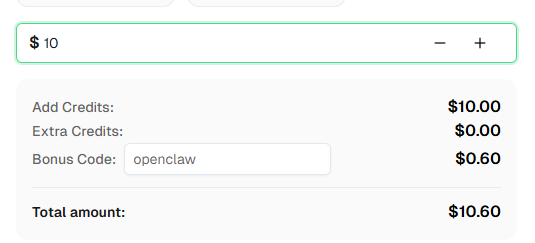
Siap memulai? Daftar ke CapSolver dan gunakan kode bonus OPENCLAW untuk bonus tambahan 6% pada recharge pertama Anda!
FAQ
Apakah saya perlu memberi tahu AI tentang CapSolver?
Tidak. Sebaliknya, hindari menyebutkan CAPTCHA atau CapSolver dalam pesan Anda. Ekstensi bekerja secara tersembunyi di latar belakang. Cukup tambahkan waktu tunggu dalam instruksi Anda (misalnya, "tunggu 60 detik, lalu kirim") untuk memberi ekstensi waktu menyelesaikan CAPTCHA di halaman.
Mengapa saya tidak bisa menggunakan Chrome biasa?
Chrome 137+ (dirilis pertengahan 2025) menghapus dukungan untuk flag baris perintah --load-extension di build berbasis Google. Ini berarti ekstensi Chrome tidak dapat dimuat dalam sesi otomatis. Anda membutuhkan Chrome untuk Pengujian atau Chromium standalone, yang masih mendukung flag ini.
Jenis CAPTCHA apa yang didukung CapSolver?
CapSolver mendukung reCAPTCHA v2 (checkbox dan tidak terlihat), reCAPTCHA v3, Cloudflare Turnstile, AWS WAF CAPTCHA, dan lainnya. Ekstensi Chrome secara otomatis mendeteksi jenis CAPTCHA dan menyelesaikannya sesuai.
Berapa biaya CapSolver?
CapSolver menawarkan harga kompetitif berdasarkan jenis CAPTCHA dan volume. Kunjungi capsolver.com untuk harga terkini.
Apakah OpenClaw gratis?
OpenClaw open-source dan gratis untuk dijalankan di perangkat Anda sendiri. Anda akan membutuhkan kunci API untuk penyedia model AI pilihan Anda dan, untuk penyelesaian CAPTCHA, akun CapSolver dengan kredit.
Berapa lama saya harus memberi tahu AI untuk menunggu?
Untuk sebagian besar CAPTCHA, 30-60 detik sudah cukup. Waktu penyelesaian sebenarnya biasanya 5-20 detik, tetapi menambah buffer ekstra memastikan keandalan. Jika ragu, gunakan 60 detik.
Apakah saya bisa menggunakan ini di server tanpa layar?
Ya. Anda akan membutuhkan Xvfb (X Virtual Framebuffer) untuk layar karena ekstensi Chrome memerlukan konteks layar. Atur DISPLAY=:99 dan jalankan Xvfb :99 di latar belakang. Juga atur noSandbox: true dalam konfigurasi browser Anda.
Pernyataan Kepatuhan: Informasi yang diberikan di blog ini hanya untuk tujuan informasi. CapSolver berkomitmen untuk mematuhi semua hukum dan peraturan yang berlaku. Penggunaan jaringan CapSolver untuk kegiatan ilegal, penipuan, atau penyalahgunaan sangat dilarang dan akan diselidiki. Solusi penyelesaian captcha kami meningkatkan pengalaman pengguna sambil memastikan kepatuhan 100% dalam membantu menyelesaikan kesulitan captcha selama pengambilan data publik. Kami mendorong penggunaan layanan kami secara bertanggung jawab. Untuk informasi lebih lanjut, silakan kunjungi Syarat Layanan dan Kebijakan Privasi.
Lebih lanjut
Meningkatkan Otomatisasi Perusahaan: Infrastruktur Berbasis LLM untuk Pengenalan CAPTCHA yang Mulus & Efisiensi Operasional
Ketahui bagaimana Infrastruktur Otomatisasi AI yang didukung LLM mengubah pengenalan CAPTCHA, meningkatkan efisiensi proses bisnis dan mengurangi intervensi manual. Optimalkan operasi otomatis Anda dengan solusi verifikasi canggih.

Adélia Cruz
30-Mar-2026
Memperluas Pengumpulan Data untuk Pelatihan LLM: Menyelesaikan CAPTCHA Secara Skala
Pelajari cara meningkatkan pengumpulan data untuk pelatihan LLM dengan menyelesaikan CAPTCHA dalam jumlah besar. Temukan strategi otomatis untuk membangun dataset berkualitas tinggi untuk model AI.

Nikolai Smirnov
27-Mar-2026
Cara Menyelesaikan CAPTCHA di OpenBrowser Menggunakan CapSolver (Panduan Otomatisasi Agen AI)
Selesaikan CAPTCHA di OpenBrowser dengan CapSolver. Otomatisasi reCAPTCHA, Turnstile, dan lainnya untuk agen AI dengan mudah.

Aloísio Vítor
26-Mar-2026
Cara Menyelesaikan CAPTCHA Apa pun di HyperBrowser Menggunakan CapSolver (Panduan Pemasangan Lengkap)
Selesaikan CAPTCHA apa pun di HyperBrowser dengan CapSolver. Otomatiskan reCAPTCHA, Turnstile, AWS WAF, dan lainnya dengan lebih mudah.
Emma Foster
26-Mar-2026
Menyelesaikan Captcha untuk Agen AI Pemantauan Harga: Panduan Langkah demi Langkah
Pelajari cara menyelesaikan CAPTCHA secara efektif untuk agen AI pemantauan harga dengan CapSolver. Panduan langkah demi langkah ini menjamin pengumpulan data yang tidak terputus dan wawasan pasar yang ditingkatkan.

Lucas Mitchell
25-Mar-2026
Cara Memecahkan CAPTCHA Secara Otomatis dengan NanoClaw dan CapSolver
Panduan langkah demi langkah untuk menggunakan CapSolver dengan NanoClaw untuk menyelesaikan secara otomatis reCAPTCHA, Turnstile, AWS WAF, dan CAPTCHA lainnya. Bekerja dengan agen Claude AI, tanpa kode, dan banyak browser.
Nikolai Smirnov
20-Mar-2026