




Cara Menambahkan Ekstensi MCP CAPTCHA Solver ke Goose

Adélia Cruz
How to use CapSolver
22-Oct-2026
Ringkasannya
- Tambahkan pemecah CAPTCHA ke Goose sebagai ekstensi MCP lokal menggunakan server Python resmi.
- Beri Goose path absolut ke environment Python yang berisi server tersebut; paket yang terpasang di environment lain tidak akan ditemukan secara otomatis.
- Mulailah dengan
get_supported_captchassebagai satu-satunya tool yang tersedia, lalu periksa menu tool Goose untuk mengonfirmasi koneksi. - Goose menampilkan tool yang dipilih sebagai
capsolver__get_supported_captchasketika ekstensi diberi namacapsolver. - Koneksi ekstensi yang berfungsi tidak membuktikan bahwa tugas CAPTCHA berbayar atau workflow browser telah selesai.
Goose adalah agen AI open‑source untuk pengembang yang dapat bekerja dengan tool eksternal melalui ekstensi MCP. Ekstensi pemecah CAPTCHA Goose menambahkan kemampuan khusus: akses ke operasi solver yang sudah didokumentasikan dari agen yang sudah Anda gunakan. Ini berguna saat Anda menambahkan penanganan CAPTCHA ke tugas browser yang diotorisasi dan perlu memastikan bahwa Goose benar‑benar dapat menemukan tool yang diperlukan.
CapSolver menyediakan server MCP yang digunakan di bawah ini. Panduan ini berfokus pada instalasi, konfigurasi Goose, dan pengecekan koneksi yang tidak mengirimkan CAPTCHA. Panduan ini juga menjelaskan apa yang harus Anda tambahkan sebelum menggunakan tool pemecah. Anda dapat menyelesaikan setup tanpa menulis server MCP kustom atau adapter framework.
Apa yang ditambahkan ekstensi CAPTCHA Goose?
Ekstensi CAPTCHA Goose mengekspos tool server resmi melalui dukungan MCP Goose yang sudah ada. Goose tetap menjadi klien agen; proses Python menyuplai operasi CAPTCHA. Panduan ekstensi Goose mendukung server MCP kustom bahkan jika tidak tercantum di direktori ekstensinya.
Pembedaan ini penting jika Anda sudah memiliki tool browser yang terkoneksi. Tool browser mengontrol sesi browsernya sendiri, sedangkan tool solver menjalankan operasi yang dijelaskan oleh skema inputnya. Menginstal solver tidak secara otomatis menempelkannya ke tab Chrome yang sedang terbuka atau mentransfer state halaman dari ekstensi lain.
Referensi tool MCP resmi membedakan pemecahan berbasis token dari tool browser berbasis URL. Pilih antarmuka yang sesuai dengan workflow Anda saat ini. Untuk setup pertama ini, gunakan kueri supported‑types: kueri ini memeriksa kapabilitas yang diiklankan server tanpa membuat task challenge berbayar.
Siapkan Goose dan server Python
Siapkan Goose CLI yang sudah terinstal dan environment Python terpisah untuk server MCP. Gunakan Python 3.10 atau lebih baru; paket MCP yang dipin sudah memerlukannya. Setup di bawah ini dicek dengan Goose 1.55.0, Python 3.12.14, capsolver-mcp 0.1.3, dan capsolver-core 0.1.1 di macOS. Versi‑versi ini mengidentifikasi kombinasi yang diuji; ini bukan janji bahwa setiap rilis sesudahnya akan berperilaku identik.
Jika Goose baru bagi Anda, gunakan instruksi instalasi resmi untuk sistem operasi Anda dan konfigurasikan penyedia model. Inspeksi izin tool yang digunakan nanti mengharapkan Goose sudah memiliki penyedia dan model yang dipilih. Konfigurasi penyedia terpisah dari key akun CapSolver.
Instal solver dalam satu environment
Di direktori proyek baru di macOS atau Linux, jalankan:
bash
python3 -m venv py
py/bin/python -m pip install capsolver-core==0.1.1 capsolver-mcp==0.1.3
py/bin/python -c 'import sys; print(sys.executable)'
Simpan path interpreter yang dicetak oleh perintah terakhir. Goose akan meluncurkan interpreter itu secara langsung, sehingga server dapat menggunakan paket yang baru saja Anda instal. Ini menghindari kegagalan umum ketika terminal menggunakan virtual environment tetapi agen meluncurkan instalasi Python yang berbeda.
Instalasi dasar sudah cukup untuk pengecekan koneksi di artikel ini. Tool server yang berbasis browser memiliki dependensi tambahan; menginstal paket dasar saja tidak menyiapkan Chromium. Tidak perlu menginstal browser hanya untuk menginspeksi tool supported‑types.
Temukan konfigurasi yang benar‑benar digunakan Goose
Jalankan perintah berikut untuk menemukan konfigurasi Goose Anda:
bash
goose infoGunakan path konfigurasi yang ditampilkan oleh instalasi Anda. Lokasi default dan override path yang dikonfigurasi bisa berbeda, jadi memeriksa CLI yang sedang berjalan lebih andal daripada mengasumsikan lokasi. Pertahankan pengaturan penyedia yang sudah ada dan ekstensi lain saat mengedit file.
Tambahkan server CAPTCHA ke konfigurasi Goose
Tambahkan server di bawah mapping extensions yang sudah ada di konfigurasi YAML Goose. Jangan tempel key extensions tingkat atas kedua ke dalam file yang sudah berisi satu.
Ganti contoh path interpreter di bawah ini dengan path absolut yang dicetak saat instalasi. Ini adalah template konfigurasi; path adalah satu‑satunya nilai mesin lokal yang harus Anda ganti untuk pengecekan discovery awal.
yaml
extensions:
  capsolver:
    name: capsolver
    type: stdio
    enabled: true
    cmd: /absolute/path/to/project/py/bin/python
    args: ["-m", "capsolver_mcp"]
    envs:
      CAPSOLVER_API_KEY: ""
    env_keys: []
    timeout: 60
    available_tools: ["get_supported_captchas"]
Key akun yang kosong memang disengaja untuk pengecekan awal ini. Tool supported‑types tidak memerlukan permintaan pemecahan berbayar. Nilai kosong bukan kredensial yang dapat digunakan untuk operasi berbayar.
Referensi konfigurasi Goose mendokumentasikan stdio, cmd, args, dan available_tools. Di sini, stdio berarti Goose memulai proses lokal dan bertukar pesan MCP melalui standar input dan output‑nya. Anda tidak perlu membuka port jaringan.
Memahami filter tool
Entri available_tools membuat hanya get_supported_captchas yang tersedia dari ekstensi ini. Di Goose, daftar kosong berarti semua tool, jadi menghapus nama tetapi membiarkan [] akan memperluas himpunan tool yang tersedia.
Pertahankan filter awal tetap sempit sambil mengonfirmasi bahwa interpreter dan server dapat diluncurkan dengan benar. Setelah Anda memiliki koneksi yang berfungsi, sesuaikan daftar dengan operasi spesifik yang dibutuhkan workflow Anda. Gunakan nama tool remote dari referensi resmi alih‑alih menebak dari label di klien lain.
Timeout dinyatakan dalam detik. Nilai contoh 60 detik adalah pilihan konfigurasi untuk pengecekan setup, bukan waktu pemecahan CAPTCHA yang terukur atau jaminan layanan.
Verifikasi bahwa Goose menemukan tool CAPTCHA
Verifikasi discovery melalui menu izin tool Goose sebelum meminta agen menjalankan tugas browser. Jalankan:
bash
goose configurePilih goose settings → Tool Permission → capsolver. Goose menyambung ke ekstensi yang dikonfigurasi dan menampilkan tool‑nya. Dengan filter di atas, menu seharusnya berisi capsolver__get_supported_captchas, yang dideskripsikan sebagai daftar tipe CAPTCHA yang didukung oleh instance tersebut.
Entri bernama namespace itu muncul dalam pengecekan koneksi Goose nyata untuk panduan ini. Double underscore memisahkan nama ekstensi yang dikonfigurasi dari nama tool server. Filter YAML menggunakan get_supported_captchas; menu Goose menampilkan capsolver__get_supported_captchas.
Anda dapat membatalkan di menu pemilihan tool setelah menginspeksi entri tersebut. Melihat tool yang ditemukan tidak memerlukan perubahan izinnya. Kontrol izin tool Goose memungkinkan Anda memutuskan secara terpisah bagaimana agen boleh memanggilnya.
Jika tool tidak ada, perbaiki discovery sebelum menambahkan prompt panjang atau URL target. Model tidak dapat memanggil tool yang tidak dimuat klien. Juga lakukan restart atau reconnect setelah mengubah pengaturan ekstensi; konfigurasi yang disimpan untuk sesi baru mungkin tidak mengubah tool dalam percakapan yang sudah ada.
Redeem Kode Bonus CapSolver Anda
Tingkatkan anggaran otomatisasi Anda secara instan!
Gunakan kode bonus CAP26 saat mengisi ulang akun CapSolver Anda untuk mendapatkan bonus 5% ekstra pada setiap isi ulang — tanpa batas.
Tukarkan sekarang di Dashboard CapSolver

Beralih dari discovery tool ke task CAPTCHA
Beralihlah ke task CAPTCHA hanya setelah memilih operasi dan menyiapkan input yang sudah didokumentasikan. Pengecekan koneksi menetapkan bahwa Goose dapat memuat server MCP nyata dan menemukan tool yang difilter. Ini tidak menguji pemilihan model, pemecahan berbayar, atau penyelesaian halaman.
Dengan penyedia model yang berfungsi, permintaan bermanfaat berikutnya adalah: “Gunakan tool supported‑types dari ekstensi CAPTCHA dan rangkum kapabilitas yang dikembalikannya. Jangan mengirim task pemecahan.” Ini adalah prompt tindak lanjut yang disarankan, bukan klaim bahwa pemanggilan tool yang didorong model telah dieksekusi untuk panduan ini. Inspeksi pemanggilan tool dan data yang dikembalikannya alih‑alih hanya menerima jawaban percakapan.
Untuk workflow berbasis token, aktifkan solve_captcha ketika Anda siap memberikan tipe CAPTCHA yang didukung dan parameter situs yang diperlukan. Konfigurasikan key akun yang valid melalui pengaturan environment ekstensi, dan pertahankan kontrol persetujuan normal untuk pemanggilan tool. Jaga agar kredensial asli tidak masuk ke contoh konfigurasi bersama dan source control.
Untuk detect_captchas atau solve_on_page, ikuti dulu langkah instalasi browser‑extra dan Chromium di referensi tool resmi. Operasi ini menerima URL halaman; operasi ini tidak otomatis menggunakan ulang sesi browser yang dimiliki oleh ekstensi Goose lain. Batas sesi itu sangat penting untuk halaman yang state form‑nya sudah berubah.
Antarmuka halaman SDK inti adalah permukaan integrasi terpisah yang perlu diperiksa ketika aplikasi Anda harus bekerja dengan objek halaman yang sudah dikontrolnya. Pilih berdasarkan kebutuhan konkret tersebut alih‑alih mengasumsikan semua tool browser MCP berbagi satu tab.
API call dan aksi aplikasi yang selesai adalah hasil yang berbeda. Ketika Anda akhirnya menguji workflow CAPTCHA yang diotorisasi, periksa respons solver dan kemudian hasil halaman yang diharapkan. Pisahkan pengecekan setup di artikel ini dari uji penerimaan aplikasi tersebut.
Perbaiki masalah setup ekstensi Goose yang umum
Perbaiki masalah setup di langkah yang gagal: peluncuran interpreter, impor paket, discovery tool, atau pemanggilan task selanjutnya. Pengecekan berikut biasanya membuat kegagalan lebih mudah ditemukan.
| Gejala | Apa yang harus dicek |
|---|---|
| Goose tidak dapat meluncurkan proses | Ganti path cmd contoh dengan interpreter virtual environment yang sebenarnya. |
Python melaporkan bahwa capsolver_mcp hilang |
Pastikan instalasi menggunakan environment Python yang sama dengan cmd. |
| Hanya tool supported‑types yang muncul | Ini memang diharapkan dengan filter available_tools pada contoh. |
| Konfigurasi yang diubah tidak berpengaruh | Konfirmasi path dengan goose info, lalu reconnect atau mulai sesi baru. |
| Discovery berfungsi tetapi permintaan pemecahan gagal | Periksa key akun, tool yang dipilih, parameter task, dan dependensi khusus tool. |
Jangan mengganti konfigurasi stdio lokal yang berfungsi dengan endpoint HTTP sembarang untuk mengatasi error impor. Perintah peluncuran dan environment paket adalah pengecekan yang relevan. Walkthrough instalasi registry resmi menyediakan konteks tambahan untuk menemukan dan meluncurkan paket yang didukung.
Saat meminta bantuan, catat versi Goose, versi Python, versi paket, dan tahapan yang gagal. Path peluncuran yang sudah disensor dan pesan error lebih berguna daripada screenshot yang berisi API key. Hindari mengirim ulang task berbayar hanya untuk menentukan apakah ekstensi sudah terinstal.
Jaga langkah berikut tetap terkait tugas browser Anda
Jaga langkah berikut tetap terfokus pada operasi CAPTCHA yang benar‑benar dibutuhkan aplikasi Anda. Entri tool yang terlihat memberi Anda titik awal terverifikasi; entri itu tidak menggantikan pengujian dengan input yang benar, kredensial, state browser, dan asersi akhir aplikasi.
Gunakan CapSolver untuk langkah pemecah spesifik tersebut dan jaga peran Goose tetap jelas: menemukan tool, meminta operasi yang diizinkan, dan menginspeksi hasilnya. Siapkan akun Anda melalui dashboard CapSolver ketika Anda siap untuk uji pemecahan terpisah pada workflow yang Anda miliki atau berwenang untuk menjalankannya.
FAQ
T: Bisakah saya menambahkan server ini jika tidak ada di direktori ekstensi Goose?
Bisa. Goose mendukung ekstensi MCP kustom. Konfigurasi stdio lokal mengarahkan Goose ke server Python resmi yang terinstal.
T: Apakah key CapSolver diperlukan untuk pengecekan discovery?
Tidak. Contoh memuat tool supported‑types dengan key kosong. Operasi CAPTCHA berbayar memerlukan key akun yang valid dan input task yang diwajibkan.
T: Mengapa Goose menampilkan double underscore di nama tool?
Goose memberi prefiks tool remote dengan nama ekstensi. Dalam konfigurasi ini, capsolver dan get_supported_captchas menghasilkan capsolver__get_supported_captchas.
T: Mengapa tool pemecahan tidak ada?
Contoh ini dengan sengaja hanya memilih get_supported_captchas. Perbarui available_tools ke nama tool terdokumentasi yang diperlukan ketika Anda siap menguji operasi tersebut.
T: Akankah ekstensi ini mengambil alih tab browser saya yang sudah ada?
Tidak ada handoff otomatis yang ditetapkan oleh konfigurasi ini. Periksa input tool yang dipilih dan perilaku sesi browser sebelum menggabungkannya dengan ekstensi browser atau aplikasi lain.
T: Apakah melihat tool membuktikan bahwa pemecahan CAPTCHA berfungsi?
Tidak. Itu hanya memverifikasi koneksi klien‑server dan discovery. Pemecahan berbayar dan hasil aplikasi memerlukan pengujian terpisah dengan kredensial yang valid dan input workflow yang tepat.
Pernyataan Kepatuhan: Informasi yang diberikan di blog ini hanya untuk tujuan informasi. CapSolver berkomitmen untuk mematuhi semua hukum dan peraturan yang berlaku. Penggunaan jaringan CapSolver untuk kegiatan ilegal, penipuan, atau penyalahgunaan sangat dilarang dan akan diselidiki. Solusi penyelesaian captcha kami meningkatkan pengalaman pengguna sambil memastikan kepatuhan 100% dalam membantu menyelesaikan kesulitan captcha selama pengambilan data publik. Kami mendorong penggunaan layanan kami secara bertanggung jawab. Untuk informasi lebih lanjut, silakan kunjungi Syarat Layanan dan Kebijakan Privasi.
Lebih lanjut
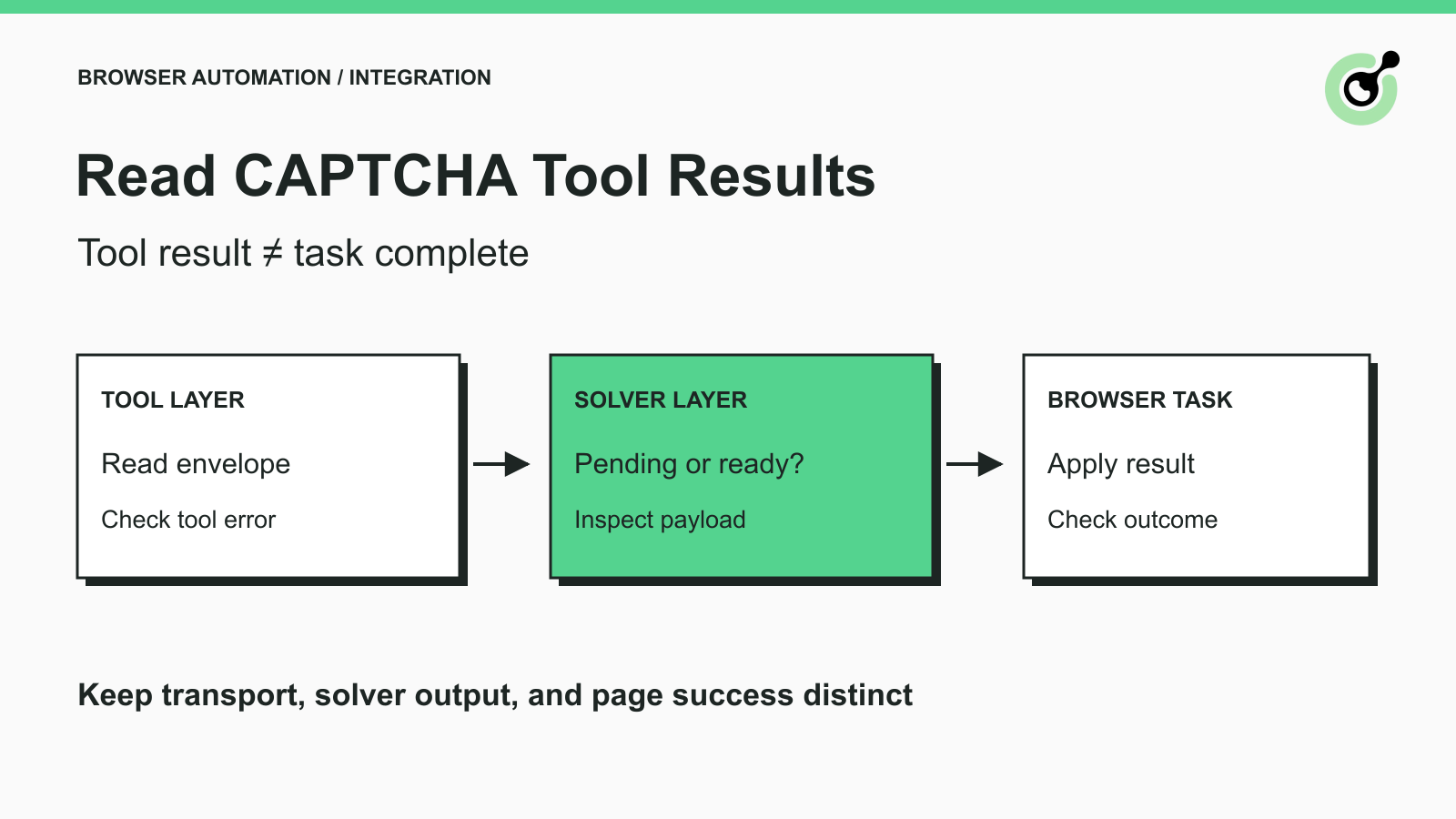
Cara Mengembalikan Hasil Alat CAPTCHA yang Dapat Digunakan Agen AI
Baca hasil alat CAPTCHA dengan benar: bedakan kesalahan transport, tugas yang masih tertunda, keluaran solver, dan keberhasilan browser sebelum membiarkan agen AI melanjutkan.

Anh Tuan
30-Oct-2026
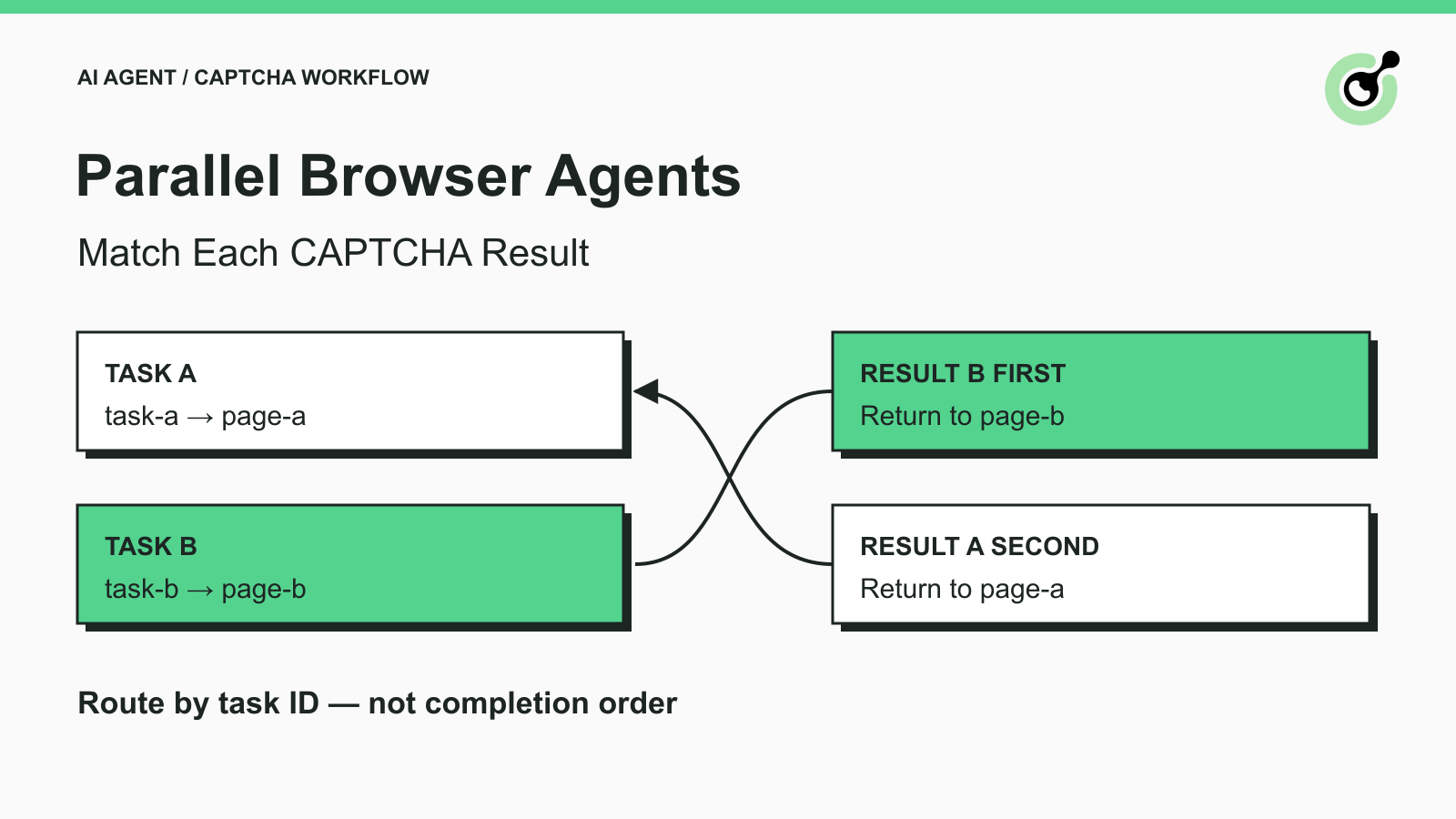
Cara Mencocokkan Hasil CAPTCHA dengan Tugas Agen Peramban Paralel
Jaga agar agen browser paralel tidak mencampur hasil CAPTCHA. Petakan ID tugas ke pemilik halaman, tolak respons yang sudah kedaluwarsa, dan uji perutean sebelum menerapkan solusi.

Nikolai Smirnov
29-Oct-2026
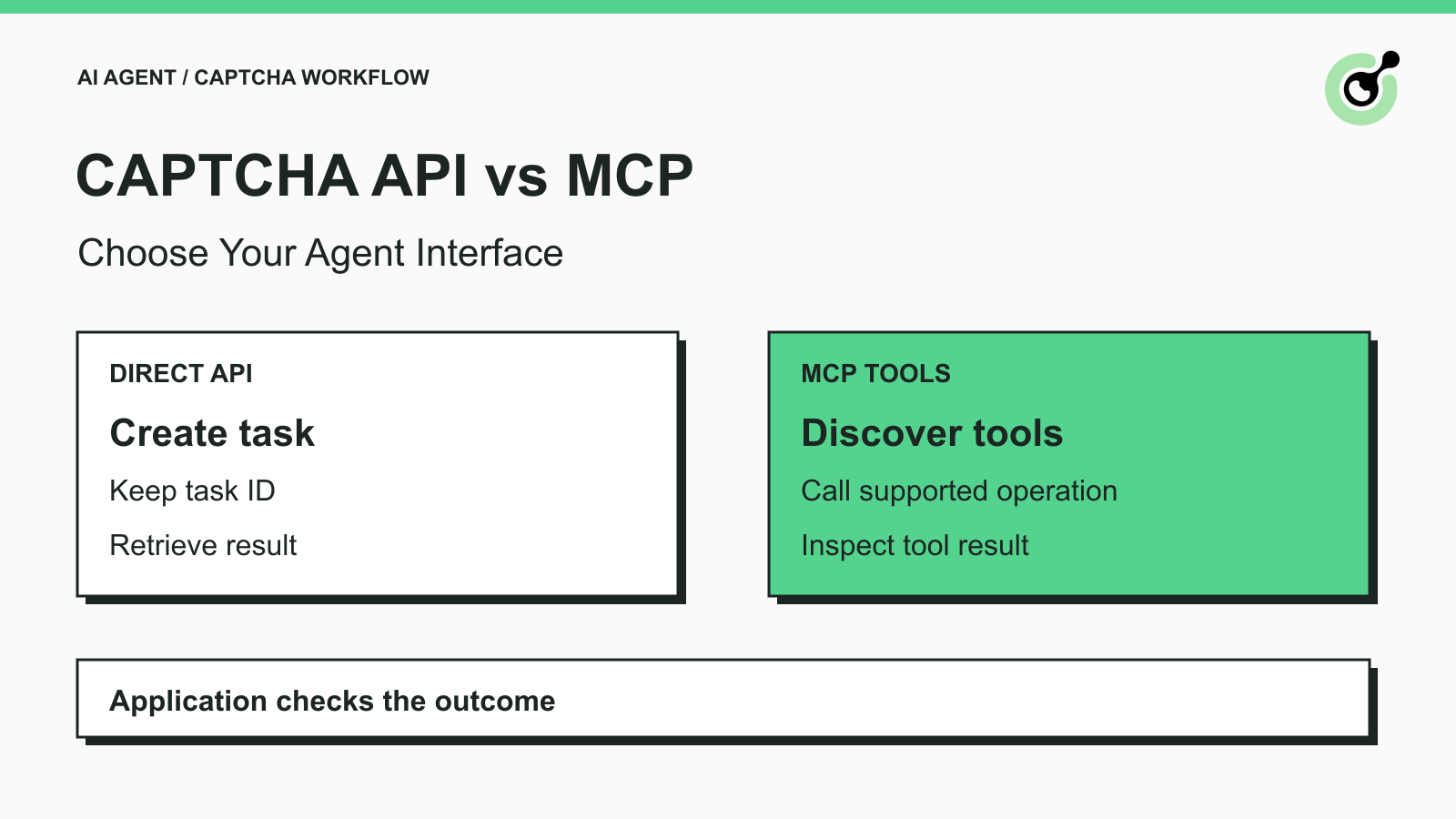
Cara Memilih Antara CAPTCHA API dan MCP untuk Agen AI
Pilih API CAPTCHA atau MCP untuk agen AI Anda dengan membandingkan kontrol tugas, penemuan alat, penanganan hasil, dan tanggung jawab browser sebelum Anda melakukan integrasi.

Emma Foster
29-Oct-2026
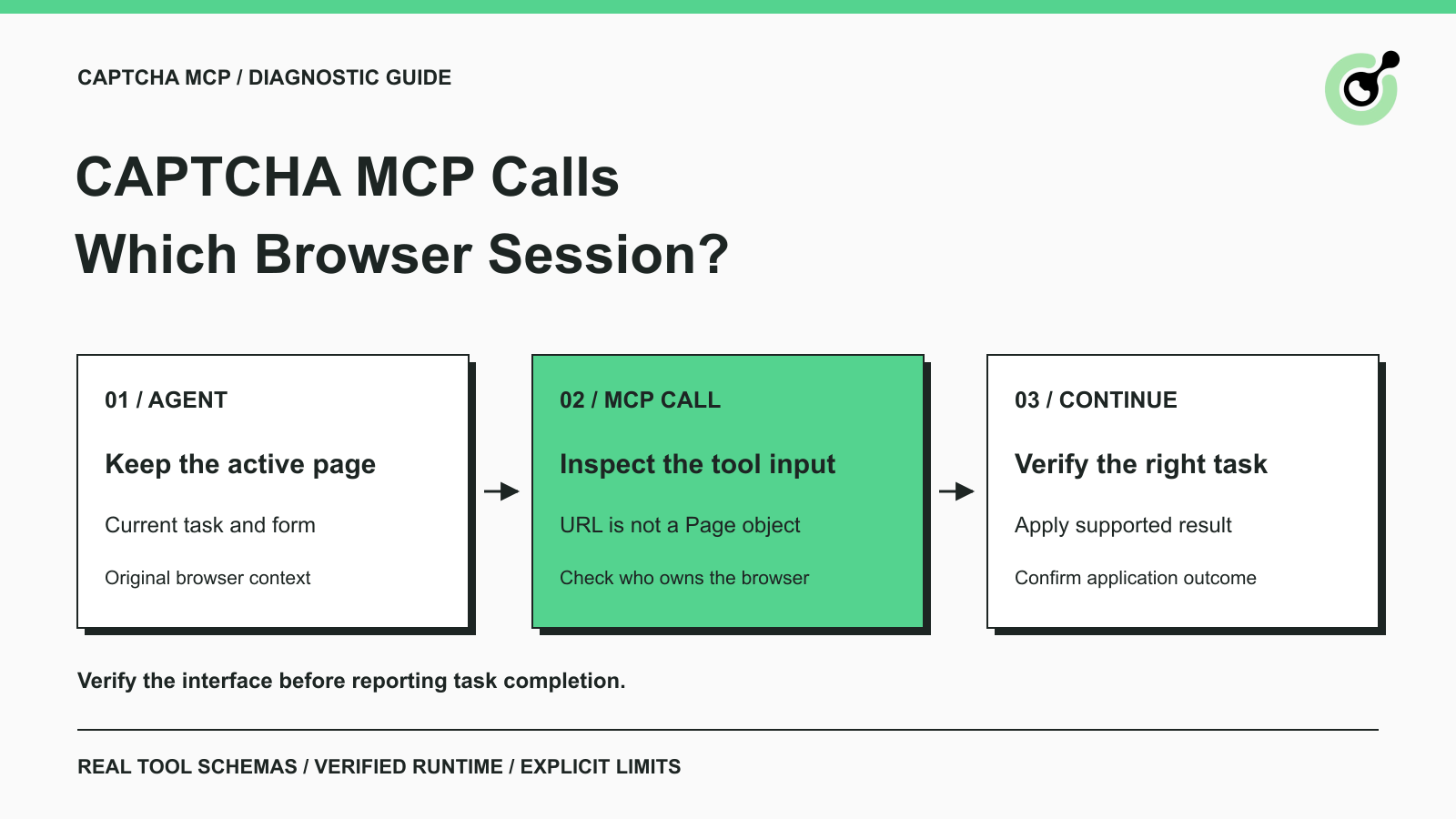
Cara Memperbaiki Panggilan CAPTCHA MCP yang Menggunakan Sesi Peramban yang Salah
Mendiagnosis panggilan MCP CAPTCHA yang membuka sesi browser berbeda. Periksa input alat, pertahankan halaman asli, dan verifikasi tugas sebelum melanjutkan.
Emma Foster
28-Oct-2026
Cara Mengatur Alat MCP CAPTCHA Solver di Qwen Code
Hubungkan alat MCP pemecah CAPTCHA ke Qwen Code, setujui server proyek, verifikasi koneksinya, dan pilih token atau alur kerja browser yang tepat untuk tugas Anda.
Nikolai Smirnov
26-Oct-2026
Cara Menambahkan Alat Deteksi CAPTCHA ke Haystack Agents
Tambahkan alat inspeksi CAPTCHA ke Haystack, baca parameter reCAPTCHA dengan SDK resmi, dan verifikasi koneksi sebelum langkah penyelesaian terpisah.

Rajinder Singh
22-Oct-2026