











CapSolverをComposio AIブラウザ自動化に統合する方法

Sora Fujimoto
How to use CapSolver
17-Aug-2026
TL;DR
- OpenAI Agents SDKが自然言語の指示から呼び出せるように、Open、solve、結果を適用、submit、verifyを含むフルなPlaywrightページワークフローをComposioカスタムツールでラップします。
- 例では、トークンを返すreCAPTCHA v2と、ImageToTextTaskで画像CAPTCHAを認識する2つのチャレンジタイプを扱い、1つのセッション内で別々のツールとして登録しています。
- ワークフローは公式OpenAI APIに直接接続し、Playwrightでブラウザ自動化を行います。
- 2つの一般的な統合エラーは、Composioキーに
sessions: write権限がない場合の403エラーと、ツールの最初のパラメータにPydantic BaseModelの注釈が欠如している場合のValidationErrorです。
1. はじめに
このガイドでは、CapSolverをComposioとしてエージェントツールに統合し、reCAPTCHA v2ワークフローを完了する方法を紹介します。トークンのみを返すのではなく、ツールはフルなページシーケンスを実行し、ページの実際の応答を成功条件として扱います。OpenAI Agents SDKはツールを呼び出すタイミングを決定し、Playwrightブラウザ自動化は提出および検証に使用されるページコンテキストを保持します。
このパターンは、法的、合理的、責任ある、ユーザーに許可されたワークフローにのみ使用してください。技術的な能力は、プライベート、制限、機密、または許可されていないデータへのアクセスを許可しません。展開前に関連するAI自動化ガイドを確認してください。
ワークフロー:
text
スクリプトを実行
  -> OpenAI Agents SDKがどのツールを呼び出すかを決定
  -> Composioカスタムツール: complete_recaptcha_v2
       -> Playwrightでページを開く
       -> capsolver.solve(...)がgRecaptchaResponseを返す
       -> トークンをg-recaptcha-responseに適用
       -> Playwrightで送信し、ページを待機
       -> ページを読み込み、承認されたかを判断
  -> ツールが{"accepted": ..., "message": ...}を返す
  -> エージェントがacceptedからの結果を報告
コンポーネントの責任:
| コンポーネント | 責任 |
|---|---|
| OpenAI Agents SDK | 自然言語の指示を理解し、ツールを呼び出すタイミングを決定し、実行し、応答を整理する |
| Composio | 通常のPython関数をエージェント呼び出し可能なツールとして登録する |
| Playwright | ページを開き、結果を適用し、フォームを送信し、結果のページ状態を読み取る |
| CapSolver SDK | 1回のsolve()呼び出しでCAPTCHA結果を返す |
2. クイックスタート
bash
pip install composio composio-openai-agents openai-agents capsolver pydantic playwright
playwright install chromium
各依存関係には特定の役割があります:
| パッケージ | 目的 |
|---|---|
| composio | セッションを作成し、カスタムツールを登録またはロードする |
| composio-openai-agents | ComposioツールをOpenAI Agentsが呼び出せるオブジェクトに変換する |
| openai-agents | Agent、Runner、SQLiteマルチターンメモリを提供する |
| capsolver | お手伝いSDKを提供し、solve()で結果を返す |
| pydantic | ツール入力スキーマを定義する |
| playwright | ページを開き、結果を適用し、フォームを送信し、応答を読み取る |
3. 設定
python
# APIキー。
COMPOSIO_API_KEY = "ak_..."
OPENAI_API_KEY = "sk-..."          # あなたの公式OpenAI APIキー。
os.environ["OPENAI_API_KEY"] = OPENAI_API_KEY   # OpenAI SDKはキーを環境から読み込みます。

# CapSolverとComposioを設定。
capsolver.api_key = "CAP-..."
composio = Composio(
    api_key=COMPOSIO_API_KEY,
    provider=OpenAIAgentsProvider(),
)
設定の注意点:
OPENAI_API_KEYは環境に書き込まれる必要があります。SDKはここでキーを読み込みます。OpenAIAgentsProviderはsession.tools()が返すツールをAgentと互換性を持たせます。Composioキーにはsessions: write権限が必要で、それがないとセッション作成は403エラーになります。
現在のComposio OpenAIプロバイダーとOpenAI Agents SDKのリファレンスは、この設定で使用されるプロバイダーとエージェントの境界を説明しています。
CapSolverボーナスコードを取得する
自動化予算を即座に増やす!
CapSolverアカウントにチャージする際にボーナスコードCAP26を使用すると、毎回5%のボーナスが追加されます—制限なし。
CapSolverダッシュボードで今すぐ利用してください

4. コア実装
終了条件: ページに期待される成功テキストが含まれている場合にのみツールは成功と報告されます。
finallyブロックは成功および失敗の両方のパスでブラウザを閉じます。
python
import os
from typing import List, cast
import capsolver
from agents import Agent, Runner, SQLiteSession
from composio import Composio
from composio.core.models.custom_tool import CustomTool
from composio.core.models.tool_router import ToolRouterExperimentalConfig
from composio_openai_agents import OpenAIAgentsProvider
from playwright.sync_api import sync_playwright
from pydantic import BaseModel, Field

# APIキー。
COMPOSIO_API_KEY = "ak_..."
OPENAI_API_KEY = "sk-..."          # あなたの公式OpenAI APIキー。
os.environ["OPENAI_API_KEY"] = OPENAI_API_KEY

# CapSolverとComposioを設定。
capsolver.api_key = "CAP-..."
composio = Composio(
    api_key=COMPOSIO_API_KEY,
    provider=OpenAIAgentsProvider(),
)


# カスタムツールの入力スキーマ; ComposioはここにPydantic BaseModelが必要です。
class CompleteRecaptchaInput(BaseModel):
    target_url: str = Field(
        default="https://www.google.com/recaptcha/api2/demo",
        description="reCAPTCHA v2デモを含むページのURL",
    )
    website_key: str = Field(
        default="6Le-wvkSAAAAAPBMRTvw0Q4Muexq9bi0DJwx_mJ-",
        description="現在のページからのreCAPTCHA v2ウェブサイトキー",
    )


# すべてのフローを1つのComposioツールとして登録し、エージェントが呼び出せます。
# 最初のパラメータの型注釈は、Composioがスキーマを推測するために必要です。
@composio.experimental.tool(preload=True)
def complete_recaptcha_v2(input: CompleteRecaptchaInput, _ctx):
    """Playwrightでページを開き、reCAPTCHA v2を解決し、送信し、検証します。"""
    with sync_playwright() as p:
        browser = p.chromium.launch(headless=False)  # ウィンドウを非表示にするにはheadless=Trueに設定してください。
        page = browser.new_page()
        try:
            page.goto(input.target_url)
            # CapSolverにreCAPTCHA v2チャレンジを解決させます。
            solution = capsolver.solve(
                {
                    "type": "ReCaptchaV2TaskProxyLess",
                    "websiteURL": input.target_url,
                    "websiteKey": input.website_key,
                }
            )
            token = solution.get("gRecaptchaResponse")
            page.evaluate(
                """
                (token) => {
                    const textarea = document.getElementById('g-recaptcha-response');
                    if (textarea) {
                        textarea.value = token;
                    }
                }
                """,
                token,
            )
            page.click("#recaptcha-demo-submit")
            page.wait_for_load_state("networkidle")
            result_page = page.content()
            # ページが実際に成功テキストを表示している場合のみ成功
            accepted = "Verification Success" in result_page
            return {
                "accepted": accepted,
                "message": (
                    "Verification Success"
                    if accepted
                    else "ページはVerification Successを報告していません"
                ),
            }
        finally:
            browser.close()
def main():
    experimental: ToolRouterExperimentalConfig = {
        "custom_tools": cast(List[CustomTool], [complete_recaptcha_v2]),
    }
    session = composio.sessions.create(
        user_id="playwright-recaptcha-demo-user",
        experimental=experimental,
        sandbox={"enable": False},  # サンドボックスではなくこのプロセスでツールを実行します。
    )
    agent = Agent(
        name="Playwright reCAPTCHAアシスタント",
        instructions=(
            "ユーザーがデモを実行するよう要求した場合、complete_recaptcha_v2をデフォルト値で呼び出してください。acceptedがtrueのときのみ成功と報告してください。"
        ),
        model="gpt-5.2",
        tools=session.tools(),
    )
    # マルチターン会話用メモリ
    memory = SQLiteSession("conversation")
    print("Composio + Playwright reCAPTCHA v2デモを実行中...")
    user_input = (
        "現在、complete_recaptcha_v2をデフォルトのtarget_urlとwebsite_keyで呼び出してください。確認は不要です。"
    )
    result = Runner.run_sync(
        starting_agent=agent,
        input=user_input,
        session=memory,
    )
    print(f"アシスタント: {result.final_output}\n")
if __name__ == "__main__":
    main()
5. Image CAPTCHA認識 with ImageToTextTask
同じパターンは標準的な画像テキストCAPTCHAを処理できます。2つ目のComposioツールとして登録します。この例では、BotDetect CAPTCHAデモを使用します。画像要素は#demoCaptcha_CaptchaImage、入力は#captchaCode、検証ボタンは#validateCaptchaButtonです。
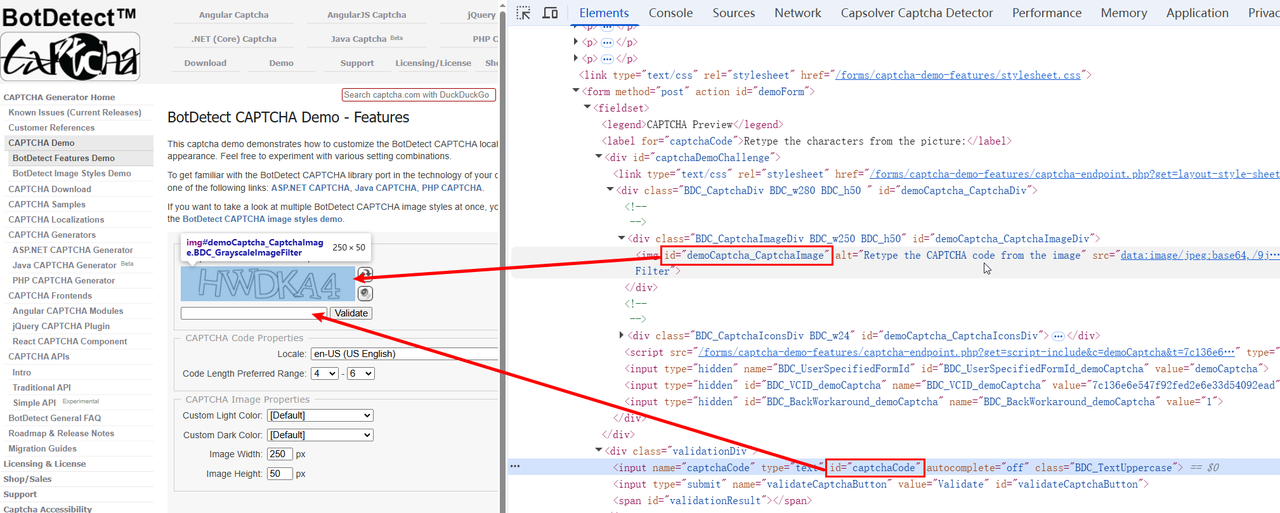
ImageToTextTaskリクエストは、bodyを介してBase64画像を送信します。トークンベースのタスクとは異なり、このタスクは直接認識されたテキストを返し、別途ポーリングループは必要ありません。
5.1 画像をBase64で読み取る
python
image_src = page.locator("#demoCaptcha_CaptchaImage").get_attribute("src")
if not image_src or "," not in image_src:
    raise RuntimeError("有効なCAPTCHA画像のData URLが見つかりませんでした")
base64_image = image_src.split(",", 1)[1]  # "data:image/...;base64,"プレフィックスを削除します。
5.2 カスタムツールの実装
python
class CompleteImageCaptchaInput(BaseModel):
    target_url: str = Field(
        default="https://captcha.com/demos/features/captcha-demo.aspx",
        description="画像CAPTCHAデモページのURL",
    )
    module: str = Field(
        default="common",
        description="CapSolver ImageToTextTask認識モジュール",
    )

@composio.experimental.tool(preload=True)
def complete_image_captcha(input: CompleteImageCaptchaInput, _ctx):
    """Playwrightでページを開き、画像CAPTCHAを認識し、送信し、検証します。"""
    with sync_playwright() as p:
        browser = p.chromium.launch(headless=False)
        page = browser.new_page()
        try:
            page.goto(input.target_url)
            page.wait_for_selector("#demoCaptcha_CaptchaImage", state="visible")

            # 画像のsrcはすでにデータURL; プレフィックスを削除してBase64を取得します。
            image_src = page.locator("#demoCaptcha_CaptchaImage").get_attribute("src")
            if not image_src or "," not in image_src:
                raise RuntimeError("有効なCAPTCHA画像のData URLが見つかりませんでした")
            base64_image = image_src.split(",", 1)[1]
            solution = capsolver.solve(
                {
                    "type": "ImageToTextTask",
                    "websiteURL": input.target_url,
                    "module": input.module,
                    "body": base64_image,
                }
            )
            captcha_text = solution.get("text")
            if not isinstance(captcha_text, str) or not captcha_text:
                raise RuntimeError("CapSolverは認識されたテキストを返しませんでした")
            page.fill("#captchaCode", captcha_text)      # 認識されたテキストを入力します。
            page.click("#validateCaptchaButton")
            page.wait_for_load_state("networkidle")
            result_page = page.content()
            # デモページは成功時に"Correct!"、失敗時に"Incorrect!"を表示します。
            accepted = "Correct!" in result_page
            return {
                "accepted": accepted,
                "recognized_text": captcha_text,
                "message": "Correct!" if accepted else "ページはCorrect!を報告していません",
            }
        finally:
            browser.close()
フローの概要:
text
PlaywrightでCAPTCHAページを開く
  -> #demoCaptcha_CaptchaImageが表示されるのを待つ
  -> src(データURL)を読み込み、プレフィックスを削除してBase64を取得
  -> capsolver.solve(ImageToTextTask)がテキストを返す
  -> page.fillが結果を#captchaCodeに書き込む
  -> page.clickが#validateCaptchaButtonをアクティブに
  -> page.contentがCorrect!またはIncorrect!をチェック
  -> finallyでブラウザを閉じる
5.3 適切な認識モデルを選択する
moduleパラメータはオプションで、デフォルトはcommonです。CAPTCHAに数字のみが含まれる場合、numberを使用してください。特殊なスタイルの場合は、適切なときにドキュメント化された独立モデルを使用してください。
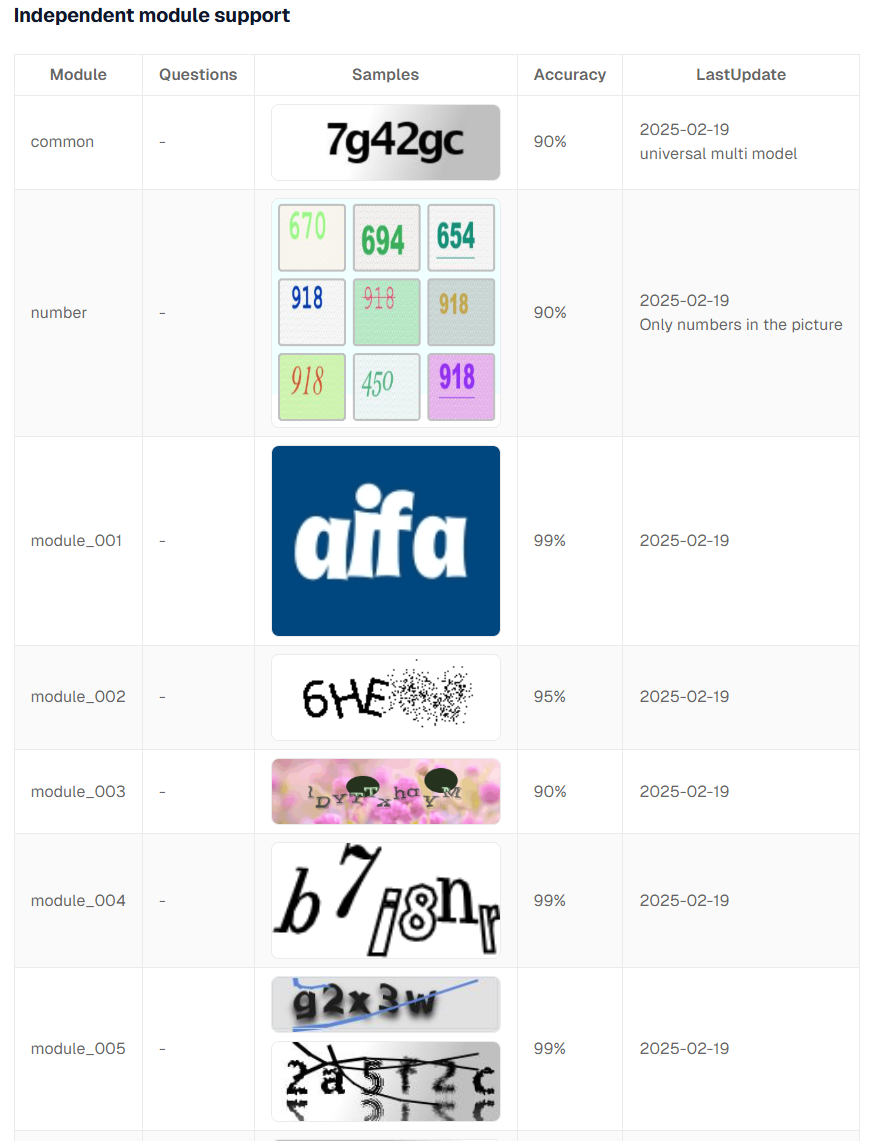
たとえば、数値のみの認識に変更しないで元のソースコードを使用してください:
python
solution = capsolver.solve({
    "type": "ImageToTextTask",
    "module": "number",
    "images": [base64_image],
})

answers = solution["answers"]numberモデルは1回の提出で複数の画像をサポートし、imagesには最大9つのBase64文字列が含まれます。サポートされるモデル名と使用ケースは、上記のCapSolver ImageToTextTaskページに記載されています。
6. 問題解決
6.1 最初のツールパラメータはBaseModelでなければなりません
text
experimental.tool: "complete_recaptcha_v2"の最初のパラメータはPydantic BaseModelのサブクラスで注釈付けられている必要があります。取得: <class 'inspect._empty'>Composioは最初のパラメータの型注釈から入力スキーマを推測するため、input: CompleteRecaptchaInputを省略することはできません。これは関数の注釈であり、オプションの型ヒントではありません。Pydantic BaseModelのリファレンスは、スキーマに使用されるモデルタイプを説明しています。
6.2 Composio は 403 を返す
セッションの作成は、次のエラーを返すことがあります:
text
403 APIKey_InsufficientPermissions
このルートには「sessions」の書き込みアクセスが必要です原因は、composio.sessions.create() がセッションのプロジェクトキーの書き込みアクセスを必要としているのに対し、現在のキーには読み取り専用アクセスのみが付与されているためです。キーは有効ですが、そのスコープが不十分なため、401 ではなく 403 が返されます。
解決手順:
- Composioダッシュボードを開き、関連するプロジェクトのAPIキー設定に移動します。
- 現在のキーのセッション権限を「読み取り」から「書き込み」に変更します。
- 権限を編集できない場合は、
sessions: writeを持つ新しいキーを作成し、スクリプト上部のCOMPOSIO_API_KEYを置き換えます。 - スクリプトを再実行します。403 が表示されずにインタラクティブなフローに到達すれば、権限が有効であることが確認されます。
7. 結論とCTA
この統合のコアは、1つのComposioツールとしてパッケージされた完全なビジネスワークフローです:
text
Composioツール = Playwrightページ操作 + CapSolver結果 + ページ状態の検証- ComposioはPython関数をエージェント呼び出し可能なカスタムツールとして登録し、スキーマ推論と実行を処理します。
- Playwright はページを開き、結果を適用し、フォームを送信し、最終的な状態を読み取ります。
- CapSolverはこの特定のワークフローでreCAPTCHA v2および画像CAPTCHA認識を処理します。
この例を実行する際は、所有しているページや自動化に許可が与えられたプロセスでのみ行ってください。資格情報には環境変数またはシークレットマネージャーを使用し、ページが期待されるビジネス状態に達しない場合は停止し、繰り返し失敗した場合は無限にリトライせず、確認してください。
認可されたComposioエージェントワークフローで、焦点を当てたCAPTCHAインフラストラクチャーレイヤーが必要な場合、独自の制御されたページでCapSolverをテストし、各解決後にアプリケーション結果を確認してください。
FAQ
この統合でComposioはどの部分を処理していますか?
ComposioはPython関数をエージェント呼び出し可能なカスタムツールとして登録し、セッションを作成し、ツールのスキーマを公開し、OpenAIエージェントからの実行をルーティングします。
最初のツールパラメータがPydantic BaseModelでなければならないのはなぜですか?
Composioはこの注釈を使用してツールの入力スキーマを推論します。これを省略するとスキーマの構築が不可能となり、ブラウザワークフローが開始される前に検証エラーが発生します。
reCAPTCHA v2ツールはCapSolverからトークンが返された後で停止しますか?
いいえ。変更されていないコードはトークンを適用し、デモフォームを送信し、結果のHTMLを読み取り、ページに期待される「Verification Success」テキストが含まれている場合にのみ成功を報告します。
ImageToTextTaskには別途ポーリングループが必要ですか?
いいえ。このワークフローでは、公式SDKが直接認識されたテキストを返します。その後、ツールは入力を埋め込み、ページを送信し、「Correct!」を停止条件として確認します。
このワークフローはどのウェブサイトで使用できますか?
いいえ。法的に、合理的に、責任を持って、ユーザーの許可を得た自動化のみに使用してください。サイトの利用規約、適用可能な法律、レートリミット、データ最小化の要件を尊重してください。
コンプライアンス免責事項: このブログで提供される情報は、情報提供のみを目的としています。CapSolverは、すべての適用される法律および規制の遵守に努めています。CapSolverネットワークの不法、詐欺、または悪用の目的での使用は厳格に禁止され、調査されます。私たちのキャプチャ解決ソリューションは、公共データのクローリング中にキャプチャの問題を解決する際に100%のコンプライアンスを確保しながら、ユーザーエクスペリエンスを向上させます。私たちは、サービスの責任ある使用を奨励します。詳細については、サービス利用規約およびプライバシーポリシーをご覧ください。
もっと見る
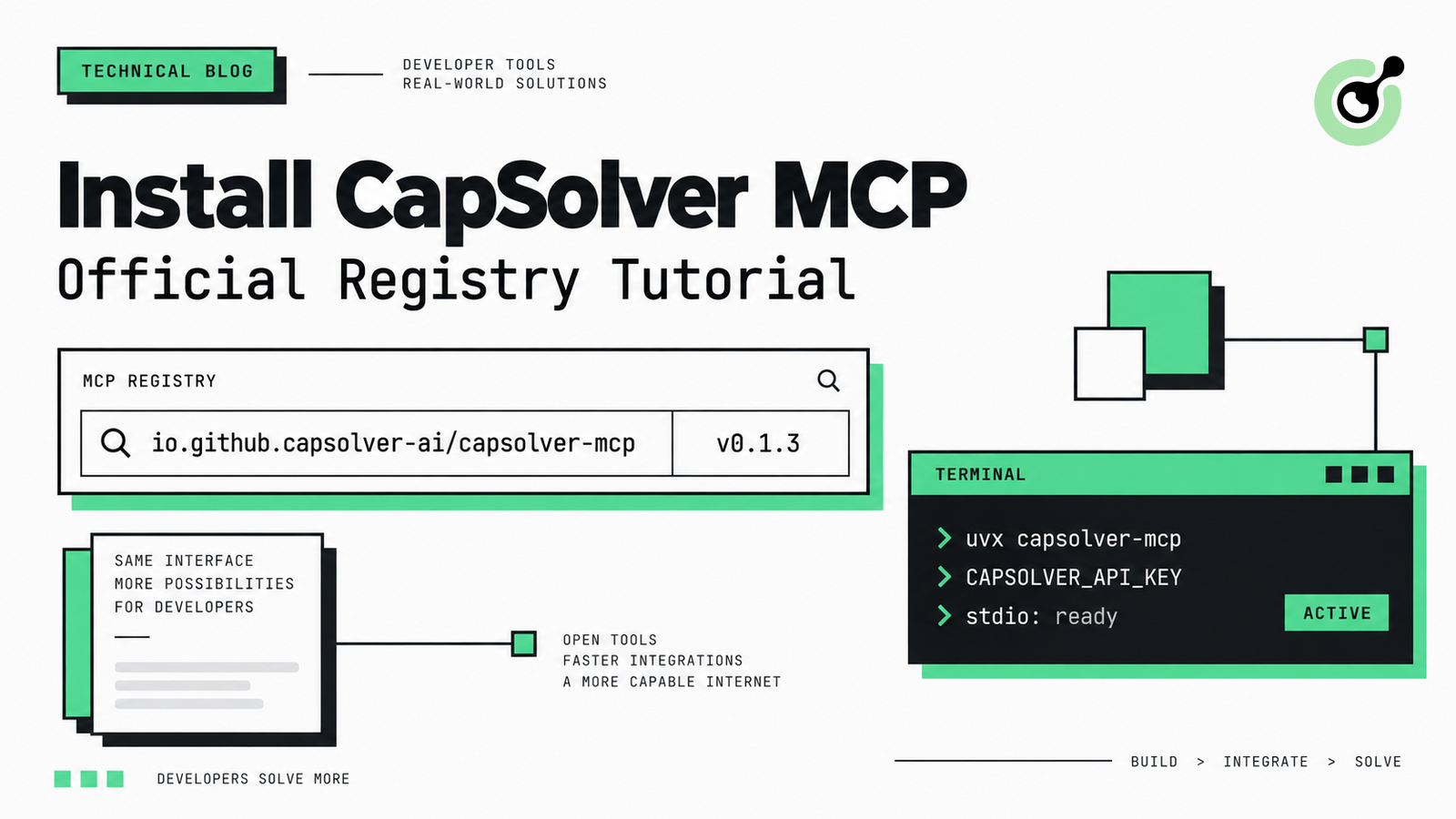
CapSolver MCPの公式MCPレジストリからのインストール方法
オフィシャル MCP レジストリで CapSolver MCP を検索し、uvx または pip を使用してバージョン 0.1.3 をインストールし、ローカルクライアントを設定し、stdio ツールを確認してください。
Sora Fujimoto
18-Sep-2026
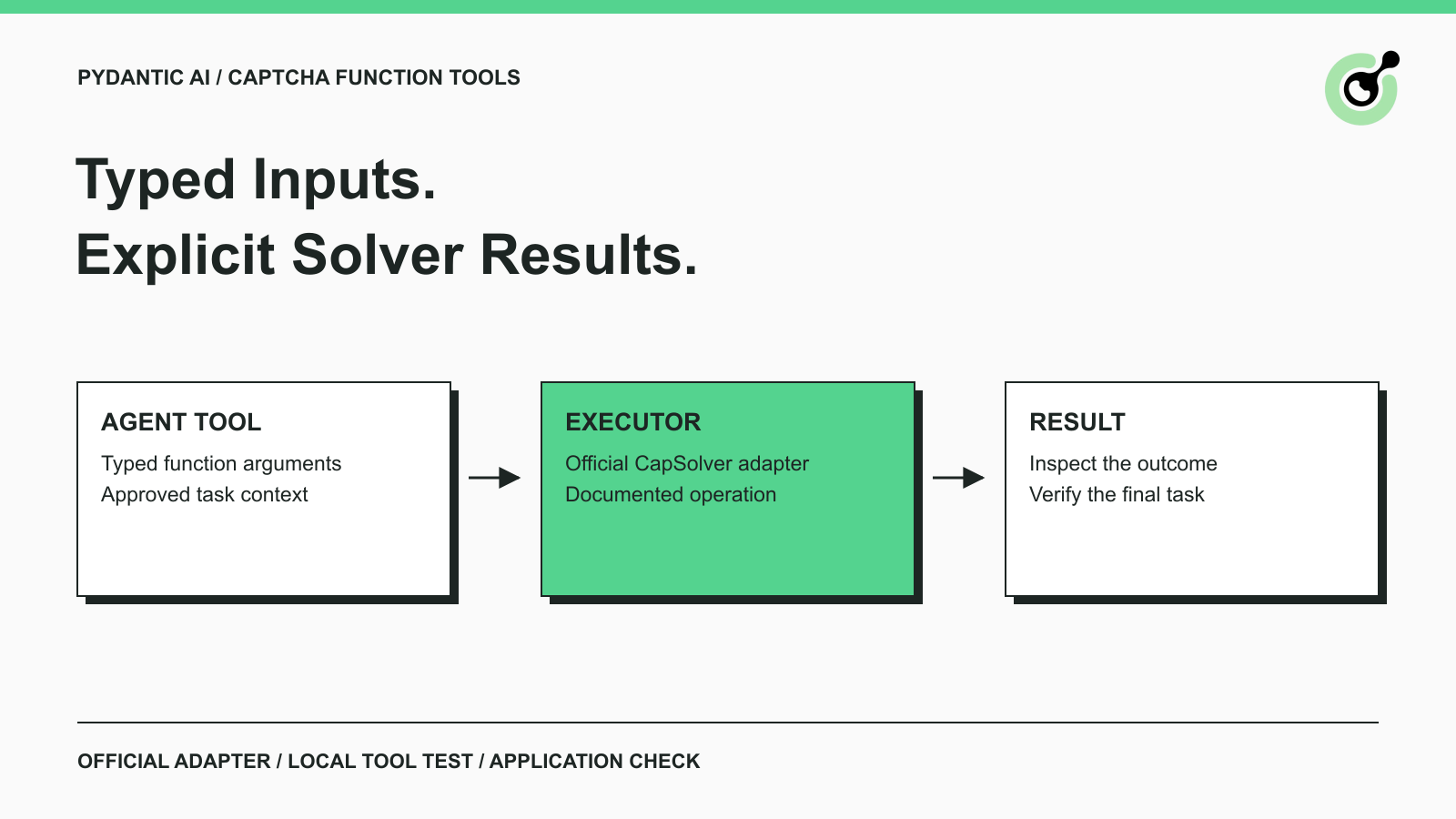
Pydantic AI CAPTCHA ツール: タイプ入力とソルバーの結果
Pydantic AIに公式のCapSolverアダプタを使用してCAPTCHAツールを追加し、ローカルでツールの実行をテストし、タイプされた入力と構造化されたソルバーの結果を処理します。
Sora Fujimoto
18-Sep-2026
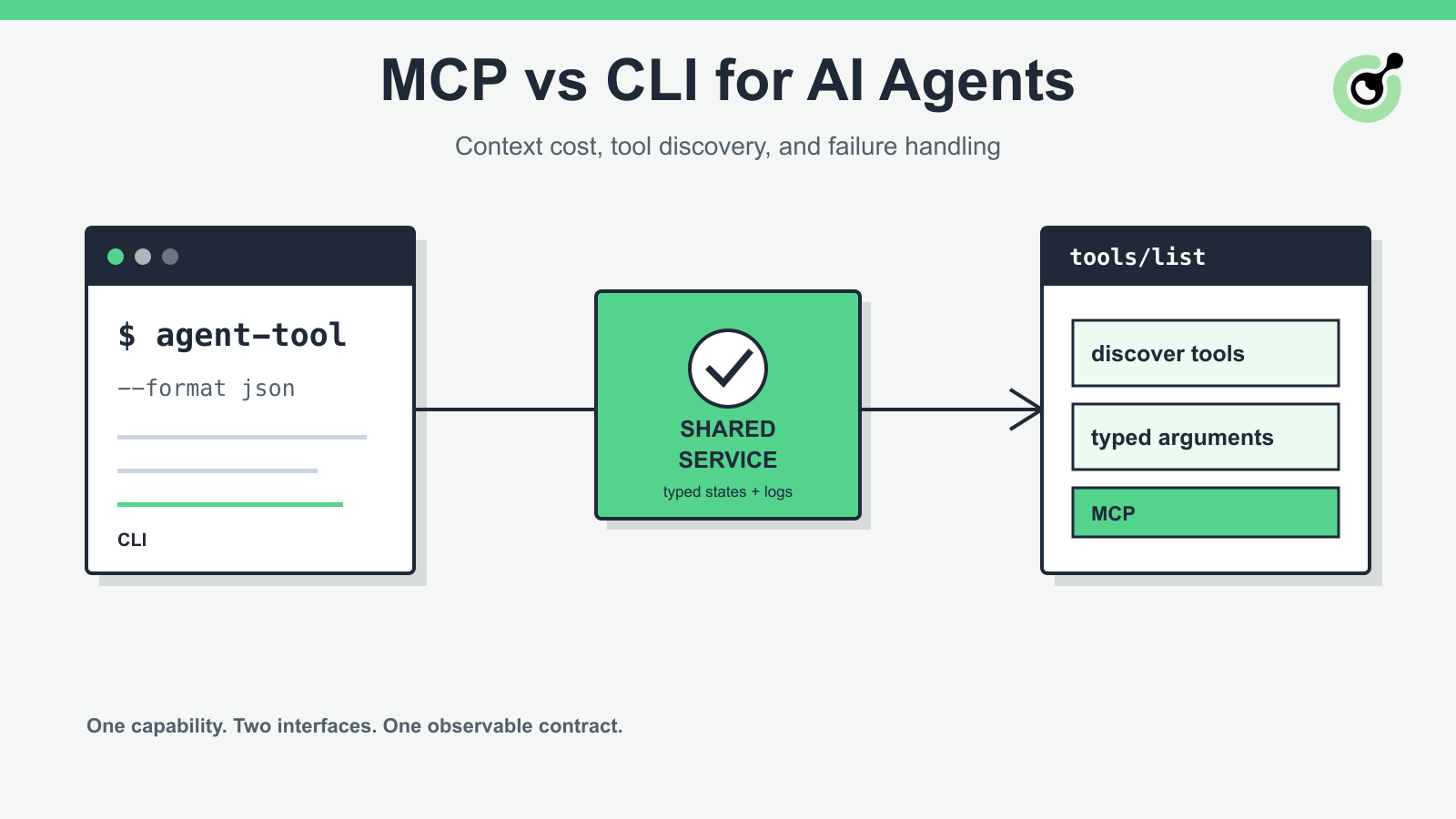
MCP 対 CLI における AIエージェントの コンテキストコストとフェールヤー処理
AIエージェントのMCPとCLIインターフェースを、ツール発見、コンテキストコスト、セキュリティ、デバッグ、フェールチャーアイド、およびハイブリッドアーキテクチャについて比較してください。
Sora Fujimoto
18-Sep-2026
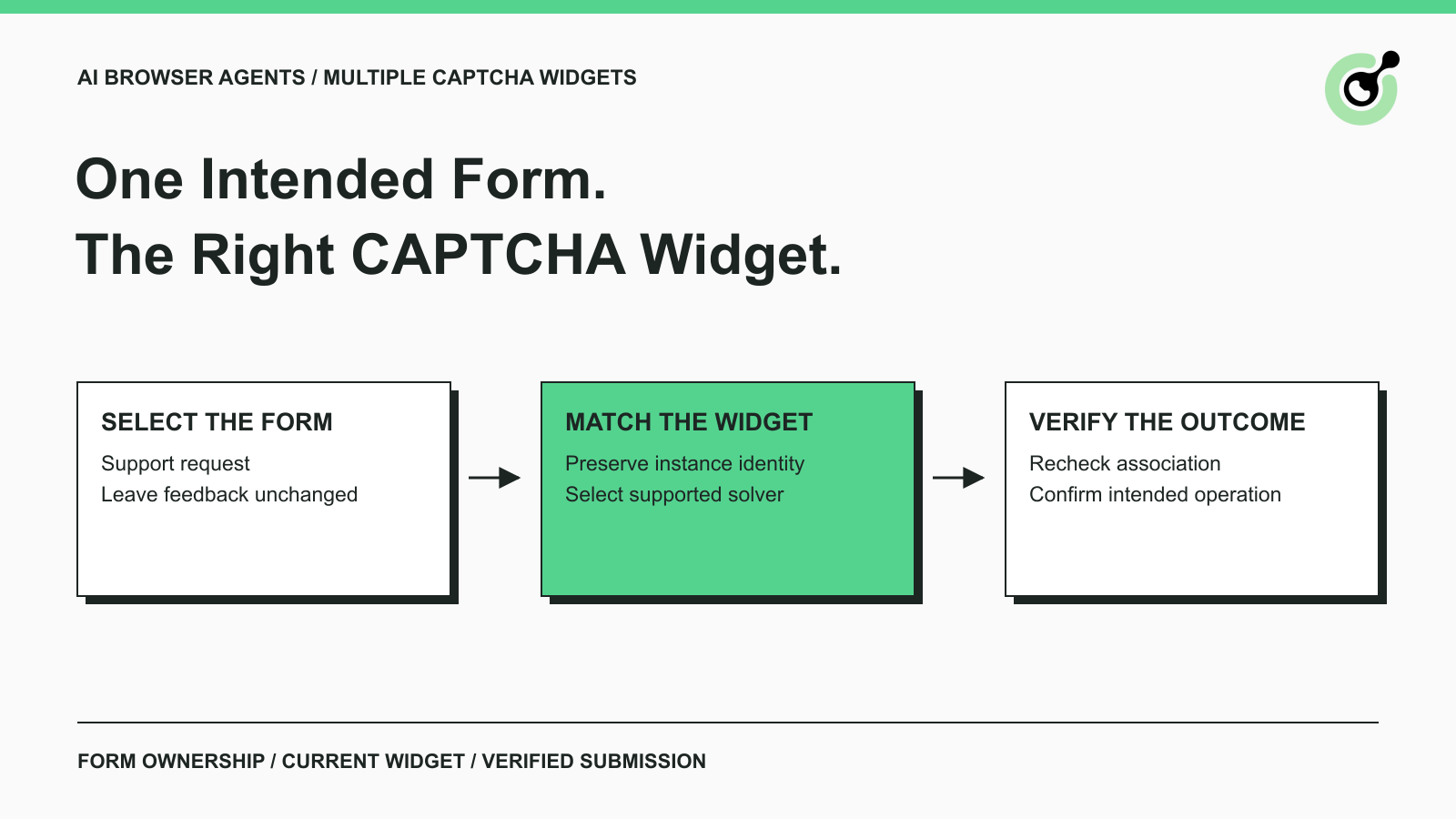
AIブラウザエージェントにおける複数のCAPTCHAウィジェットの取り扱い方法
1ページに複数のCAPTCHAウィジェットを処理するには、明示的なフォーム所有権、ソルバーのパラメータ、結果のルーティング、および意図されたAIエージェントのアクションの確認を備える。

Lucas Mitchell
15-Sep-2026

AIエージェント対スクリプト:ウェブオートメーションにおける選択の仕方
タスクの不確実性、テスト可能性、コスト、信頼性のある実行に必要な制御を基に、AIエージェント、スクリプト、ハイブリッドWeb自動化のいずれかを選択してください。
Lucas Mitchell
11-Sep-2026

CapSolver MCP サーバーは現在、AIエージェント向けに利用可能になりました
PyPIからCapSolver MCP Serverをインストールしてください。そして、互換性のあるAIエージェントに、Model Context Protocolを通じて認可されたCAPTCHAの処理のための5つのツールを提供してください。
Sora Fujimoto
10-Sep-2026