




CAPTCHA de Agente de IA Funciona Localmente mas Falha na Nuvem: Correções

Adélia Cruz
How to use CapSolver
20-Oct-2026
Resumo rápido
- Quando o tratamento de CAPTCHA funciona localmente mas falha na nuvem, compare o runtime implantado e o navegador antes de alterar o prompt do agente.
- Uma extensão instalada no navegador da sua área de trabalho não fica disponível automaticamente em um navegador criado por um worker em nuvem ou serviço remoto.
- Os métodos do Core SDK voltados ao navegador da CapSolver exigem a dependência Playwright; uma instalação somente com token não oferece a mesma funcionalidade.
- O modo headless, por si só, não torna extensões impossíveis: o Playwright documenta uma configuração de Chromium compatível, enquanto navegadores gerenciados têm suas próprias capacidades.
- Verifique credenciais e conectividade de saída no processo que de fato invoca o solver, e confirme que ele controla a página pretendida.
- Reproduza uma tarefa permitida, corrija uma diferença de implantação e confirme o resultado final da aplicação antes de retomar execuções agendadas.
Seu agente de IA lida com um CAPTCHA em uma máquina de desenvolvimento e depois para no mesmo passo após a implantação. O modelo pode estar inalterado. A peça que falta pode ser bem mais simples: a imagem em nuvem não tem uma dependência, o navegador não tem a extensão ou o worker não consegue ler a chave de API configurada.
A CapSolver oferece vários caminhos de integração de CAPTCHA, e mover um agente para a nuvem pode mudar qual caminho está realmente em uso. Este guia compara uma execução local funcional com uma implantação que falha. Ele é voltado a um fluxo de trabalho autorizado já existente, e não a uma integração de framework nova. O objetivo é encontrar uma diferença de ambiente reproduzível sem adicionar mais ferramentas ou recriar o agente.
Comece pela diferença entre o ambiente local e o da nuvem
O ponto de partida mais rápido é um registro lado a lado do navegador, do handler de solver, das credenciais e da página usados por cada execução.
“Local” pode significar o processo do agente enquanto o navegador está hospedado remotamente. “Nuvem” pode significar sua própria máquina virtual, um contêiner ou um serviço de navegador gerenciado. Essas configurações expõem controles diferentes, então nomeie os componentes reais em vez de depender apenas do rótulo.
Para a última execução local bem-sucedida e uma execução com falha na nuvem, registre:
| Componente | O que comparar |
|---|---|
| Navegador | Executável ou serviço gerenciado, versão, modo de inicialização e identificador da sessão |
| Handler de CAPTCHA | Extensão, API direta, Core SDK, ferramenta de agente ou recurso de navegador gerenciado |
| Runtime | Versões de pacotes instalados e dependências opcionais |
| Credenciais | Se o processo em execução recebe a versão esperada do segredo |
| Rede | Qual componente precisa alcançar a API de solução, o proxy e a página alvo |
| Página | URL final, aba selecionada, tipo de desafio e tempo de navegação |
Esta é uma comparação de configuração e observações, não um pedido para exportar um perfil inteiro de navegador. Oculte tokens, senhas, cookies e conteúdo privado de páginas.
Use, se possível, a mesma tarefa pequena e permitida de navegador para ambas as observações. Se a URL alvo, a tarefa ou o estado da aplicação forem diferentes, registre essa diferença também. Caso contrário, uma mudança na página pode ser confundida com uma regressão de implantação.
Verifique se o solver alcançou o navegador implantado
O navegador em nuvem precisa de seu próprio handler de CAPTCHA funcionando, mesmo quando o navegador da sua área de trabalho já tem um.
Uma configuração de desenvolvimento comum combina uma extensão instalada manualmente com um agente que controla o mesmo navegador. Uma implantação limpa não herda essa instalação de extensão. Confirme qual navegador o worker cria ou ao qual se conecta, depois inspecione a configuração de extensões ou ferramentas por meio da interface de gerenciamento suportada.
A introdução à extensão da CapSolver descreve sua configuração e ajustes. Verifique se a versão pretendida está presente, habilitada para a página relevante e configurada com os dados de conta exigidos por essa interface. Uma configuração bem-sucedida da extensão em outro perfil de navegador não é evidência sobre a sessão em nuvem.
Se você iniciar o Chromium por conta própria
Siga os requisitos atuais de extensão da biblioteca de automação de navegador.
A documentação de extensões do Playwright especifica o uso de Chromium com um contexto persistente e recomenda seu Chromium empacotado para side-loading. Ela também documenta um canal de Chromium que suporta extensões em modo headless. Portanto, “extensões não podem rodar em headless” não é um diagnóstico geral confiável.
Um navegador headless roda sem uma interface visível. As perguntas relevantes são qual executável e qual configuração de inicialização você usa, e se essa combinação suporta a extensão. Colocar todos os jobs em nuvem em um navegador visível não corrigirá um pacote de extensão ausente ou uma conexão de navegador incorreta.
Verifique as opções de inicialização e a instalação real do navegador na implantação em relação ao exemplo oficial atual. Preserve essa configuração conhecida durante a execução de diagnóstico.
Se um provedor iniciar o navegador
Use o recurso documentado de extensões ou CAPTCHA do provedor em vez de presumir que os passos de instalação em desktop se aplicam remotamente.
O provedor pode expor um mecanismo de upload de extensões, resolução integrada ou uma conexão de navegador sem esses controles. Confirme o caminho suportado para o serviço e a configuração de conta específicos. Não presuma que todo navegador hospedado inclua tratamento automático de CAPTCHA e não adicione um segundo handler sem entender o primeiro.
O guia de uso local e em nuvem do Browser Use existente explica as escolhas desse framework. O princípio de diagnóstico aqui é mais amplo: identifique o handler que está realmente presente no navegador usado pela execução com falha.
Compare as dependências instaladas e os métodos disponíveis
Um pacote implantado pode suportar requisições por token e ainda assim não ter os métodos dependentes de navegador que seu código local espera.
A documentação do Core SDK da CapSolver diferencia o modo de token das operações voltadas ao navegador. Ela afirma que a dependência opcional Playwright é necessária para métodos de navegador como detecção e manipulação de página. Compare o manifesto de implantação e os pacotes instalados com o ambiente funcional, em vez de checar apenas se existe um pacote chamado CapSolver.
Se a falha for um erro de importação ou de dependência ausente, resolva isso antes de investigar o próprio CAPTCHA. Se o método rodar mas não relatar desafio, inspecione a página selecionada e o timing antes de assumir que o ambiente em nuvem mudou o tipo de desafio.
Para ferramentas de agente, verifique se a ferramenta está registrada no worker implantado. Um registro de ferramenta local em um notebook ou processo de desenvolvimento não configura automaticamente um serviço recém-iniciado. Compare os nomes de ferramentas expostas com a referência oficial de agent-tools e mantenha sua versão instalada consistente com o exemplo que você usa.
Esta verificação não exige introduzir um novo adaptador. Primeiro estabeleça se o handler pretendido está disponível e recebe os argumentos que sua integração existente espera.
Resgate seu código de bônus CapSolver
Aumente instantaneamente seu orçamento de automação!
Use o código de bônus CAP26 ao recarregar sua conta CapSolver para ganhar 5% de bônus extra em cada recarga — sem limites.
Resgate agora em seu Painel CapSolver

Verifique credenciais e acesso de rede no processo em execução
O processo que invoca o solver deve ter as credenciais corretas e permissão para alcançar o serviço.
Um shell de desenvolvimento, um contêiner de aplicação e um worker em background podem receber variáveis de ambiente diferentes. Verifique a presença do segredo por meio da configuração ou diagnósticos suportados pelo runtime, sem imprimir seu valor. Confirme que o worker foi reiniciado ou reimplantado após uma mudança de configuração, se sua plataforma exigir esse passo.
Inspecione o erro real. A referência de erros da CapSolver diferencia erros de chave de conta, saldo, dados da tarefa e serviço. Uma requisição que nunca alcança a API é um problema de rede separado. Instalar mais pacotes de navegador não corrigirá uma chave de conta ausente nem uma conexão de saída bloqueada.
Se o fluxo de trabalho usa um proxy, identifique onde ele está configurado. O proxy do navegador, o proxy da tarefa do solver e um proxy de rede usado pelo seu cliente de API atendem conexões diferentes. Compare-os apenas onde a documentação da tarefa exigir; não presuma que uma configuração se propaga para todos os três.
Para um contêiner ou worker remoto, verifique também o que um endereço local significa. Um endpoint em localhost se refere ao próprio ambiente de quem chama. Um serviço de navegador rodando em seu laptop não é alcançável como esse mesmo endpoint local a partir de outra máquina. Use o arranjo de conexão privada suportado pela implantação em vez de expor publicamente um endpoint de depuração de navegador.
Garanta que o handler esteja anexado à página correta
O solver deve operar na página ativa em que o desafio existe, e não em uma aba obsoleta ou em um contexto novo em branco.
O código de conexão com navegador remoto pode se anexar com sucesso sem selecionar a página que seu agente está usando. Registre a URL atual da página e a sessão de navegador antes de invocar o handler. Verifique-os novamente quando ele retornar, especialmente se o agente puder navegar, abrir novas abas ou reiniciar o navegador enquanto espera.
A referência da API BrowserType do Playwright descreve seus métodos de conexão de navegador, incluindo o caminho CDP, exclusivo do Chromium, e sua fidelidade inferior em comparação com a conexão pelo protocolo Playwright. Trate esses caminhos de conexão como escolhas documentadas com limites diferentes. Não presuma que um lançamento local e um anexo remoto arbitrário expõem comportamento idêntico.
Mantenha visíveis as mudanças de página durante o diagnóstico
Pause ações não relacionadas do agente enquanto inspeciona um desafio. Um refresh ou substituição de contexto pode fazer com que um resultado tardio se refira a um estado anterior da página.
Suponha que um worker em nuvem hipotético abra uma segunda aba para um screenshot e então passe essa aba ao handler de CAPTCHA. A chave de API, o modelo e o pacote podem estar todos corretos enquanto a detecção falha. A evidência decisiva é a página que o handler recebeu. Mudar o prompt para “tente mais forte” não repararia a seleção da aba.
Um segundo cenário hipotético de implantação inicia um navegador novo para cada chamada de ferramenta. O passo de solução e o próximo passo da aplicação então rodam em sessões separadas. A correção é preservar a posse do navegador pretendida ao longo dessa operação, usando o ciclo de vida de conexão suportado pela integração.
Esses exemplos descrevem erros de configuração possíveis, não incidentes medidos nem afirmações sobre todo framework de agente.
Verifique o timing sem transformar toda falha em retry
Uma implantação em nuvem pode adicionar tempo de enfileiramento ou de inicialização de navegador, então compare timestamps no passo que falha antes de estender a tarefa inteira.
Separe início do navegador, carregamento de página, envio ao solver, conclusão do solver e próxima ação da aplicação. Uma extensão ausente não pode ser corrigida com uma pausa mais longa. Um resultado retornado depois que a página foi substituída exige uma nova avaliação de contexto em vez de reuso automático.
No caso específico do reCAPTCHA, a documentação de verificação de servidor do Google diz que tokens de resposta são válidos por dois minutos e podem ser verificados apenas uma vez. Esse é um atributo do token de resposta reCAPTCHA documentado, não um tempo de vida universal para todas as soluções de CAPTCHA ou sessões de navegador.
Mantenha a próxima ação do fluxo de trabalho próxima ao ponto em que um resultado utilizável se torna disponível. Se a tarefa foi cancelada ou a página mudou, interrompa a operação antiga e inspecione o estado atual antes de iniciar outra tentativa autorizada. Evite deixar vários workers agindo sobre o mesmo desafio.
Comprove uma execução em nuvem corrigida antes de restaurar o agendamento
Uma implantação corrigida deve concluir a mesma operação de aplicação permitida que teve sucesso localmente.
Retome a comparação de ambientes e altere apenas a discrepância demonstrada: uma dependência omitida, uma extensão ausente, um segredo faltando ou um anexo incorreto ao navegador. Repita uma tarefa pequena e verifique a página final ou a confirmação da aplicação.
Mantenha um registro curto da configuração corrigida e do resultado observado. Inclua as versões de implantação com falha e funcional para que uma recompilação de imagem posterior não reintroduza silenciosamente o problema. Se o problema persistir, o guia geral de solução de problemas de CAPTCHA para agentes de IA oferece um mapa de falhas mais amplo.
Use a CapSolver onde for necessário um handler de CAPTCHA suportado e deixe o resultado da aplicação determinar se o agente terminou. Na prática, a correção costuma ser um pequeno ajuste de implantação assim que o navegador real e o processo em execução forem identificados.
FAQ
P: Por que o tratamento de CAPTCHA funciona no meu laptop mas falha em um contêiner?
O contêiner pode não ter a extensão local, a instalação de navegador, dependências opcionais, credenciais ou acesso de rede. Compare o ambiente efetivo e o primeiro passo que falha antes de alterar a lógica do agente.
P: Extensões de CAPTCHA exigem sempre um navegador visível?
Não. O Playwright documenta uma configuração de Chromium que suporta extensões em modo headless. A compatibilidade depende do executável, da configuração de inicialização e do serviço de hospedagem, então verifique esses detalhes.
P: Instalar o Core SDK fornece detecção em navegador automaticamente?
Os métodos documentados e dependentes de navegador exigem a dependência opcional Playwright. Uma configuração apenas com token não oferece um ambiente de navegador equivalente.
P: Uma resposta bem-sucedida do solver ainda pode deixar o agente em nuvem travado?
Sim. A página pode ter mudado, o handler pode estar anexado a outra aba ou a aplicação pode não ter aceitado o resultado. Inspecione separadamente a página atual e a ação final pretendida.
P: Devo trocar de modelo quando isso acontece após a implantação?
Verifique primeiro a diferença de implantação. Uma extensão ausente, ferramenta indisponível ou conexão incorreta de navegador continuarão sendo um problema mesmo se o modelo de linguagem mudar.
Declaração de Conformidade: As informações fornecidas neste blog são apenas para fins informativos. A CapSolver está comprometida em cumprir todas as leis e regulamentos aplicáveis. O uso da rede CapSolver para atividades ilegais, fraudulentas ou abusivas é estritamente proibido e será investigado. Nossas soluções de resolução de captcha melhoram a experiência do usuário enquanto garantem 100% de conformidade ao ajudar a resolver dificuldades de captcha durante a coleta de dados públicos. Incentivamos o uso responsável de nossos serviços. Para mais informações, visite nossos Termos de Serviço e Política de Privacidade.
Mais
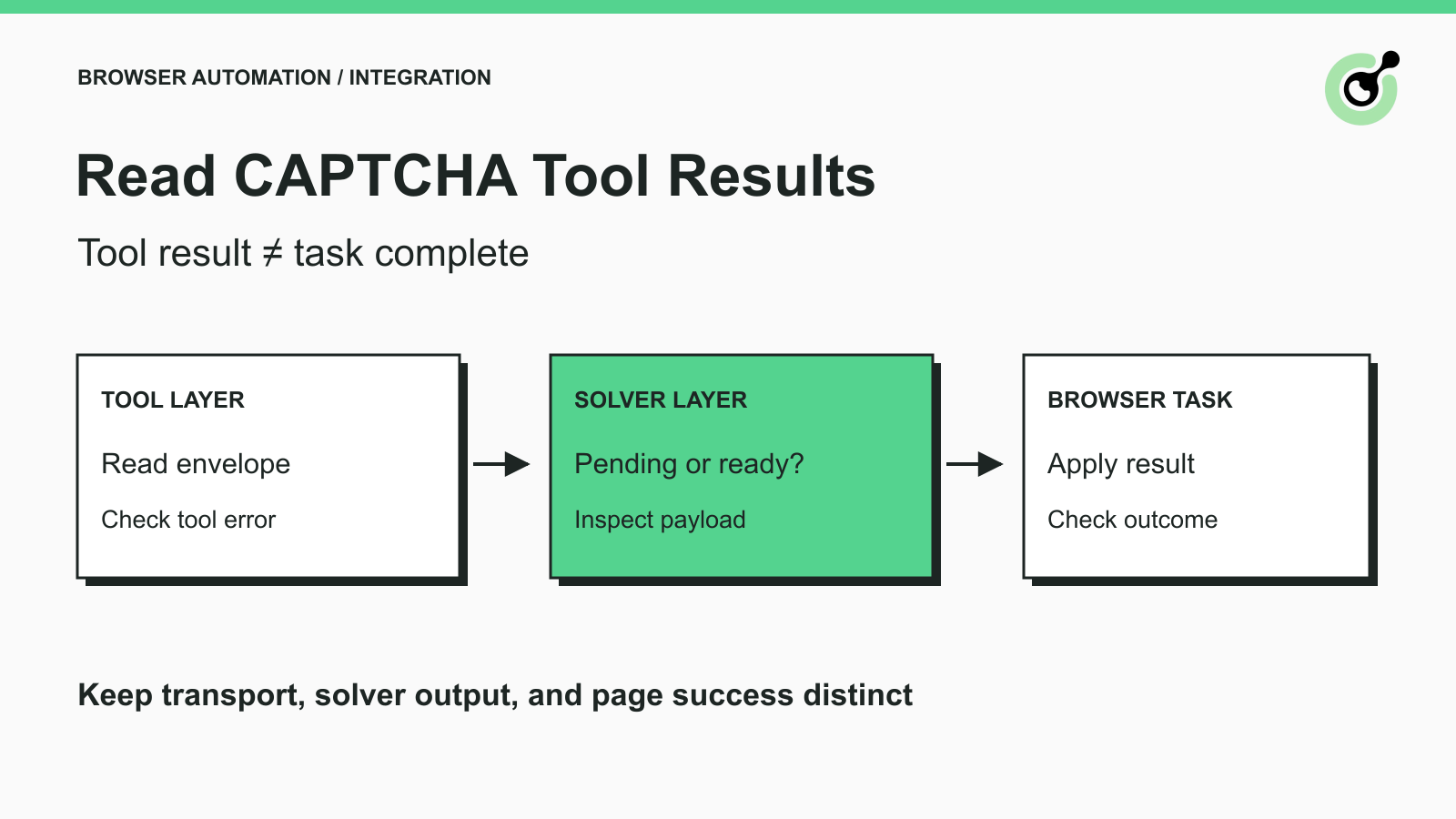
Como Retornar Resultados de Ferramentas CAPTCHA que um Agente de IA Possa Usar
Leia corretamente os resultados da ferramenta de CAPTCHA: distinga erros de transporte, tarefas pendentes, saída do solucionador e sucesso no navegador antes de permitir que um agente de IA continue.
Adélia Cruz
30-Oct-2026
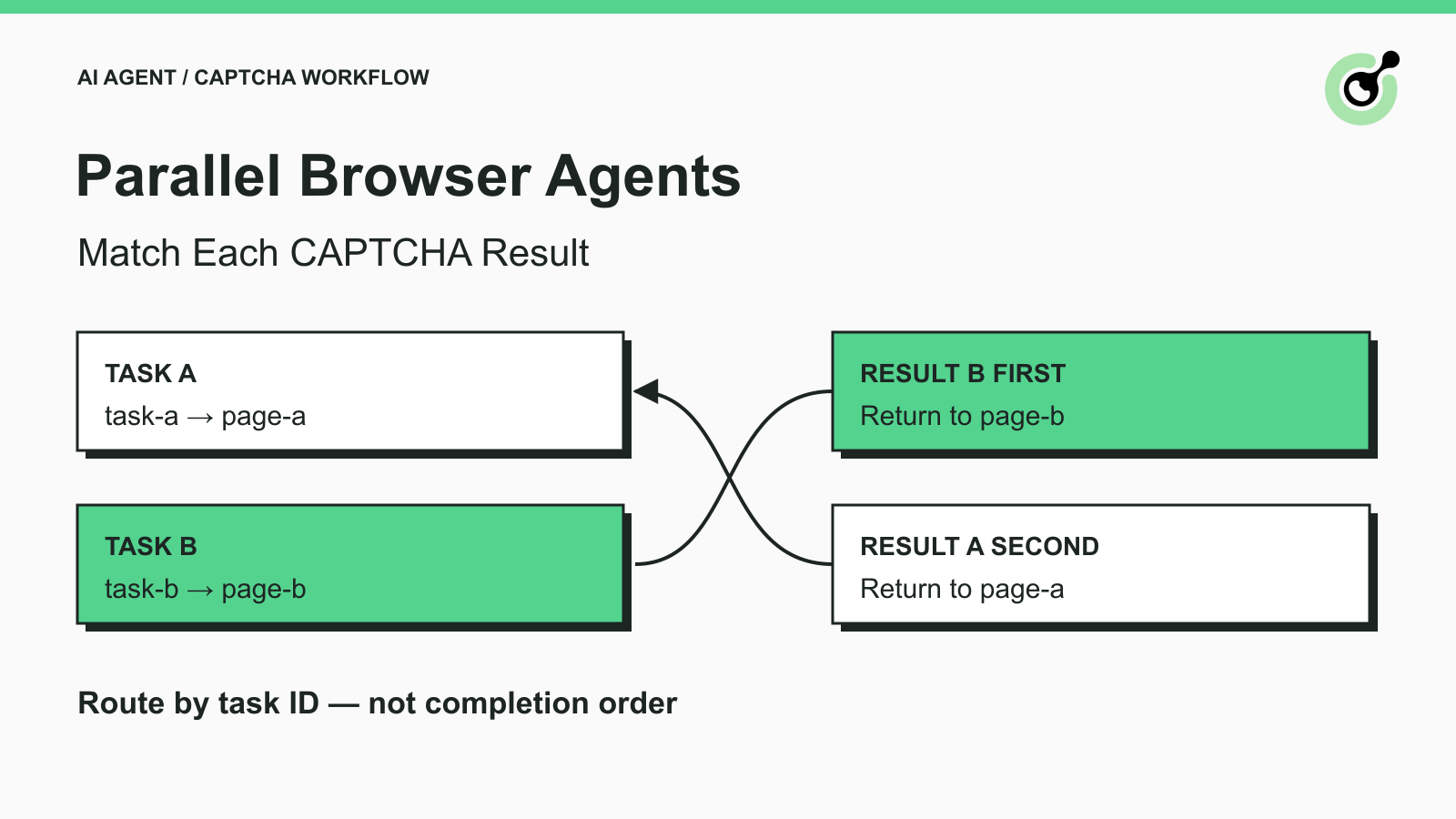
Como Correspondenciar Resultados de CAPTCHA a Tarefas Paralelas de Agente de Navegador
Impeça que agentes de navegador paralelos misturem resultados de CAPTCHA. Mapeie IDs de tarefa para os donos das páginas, rejeite respostas obsoletas e teste o roteamento antes de aplicar uma solução.
Adélia Cruz
29-Oct-2026
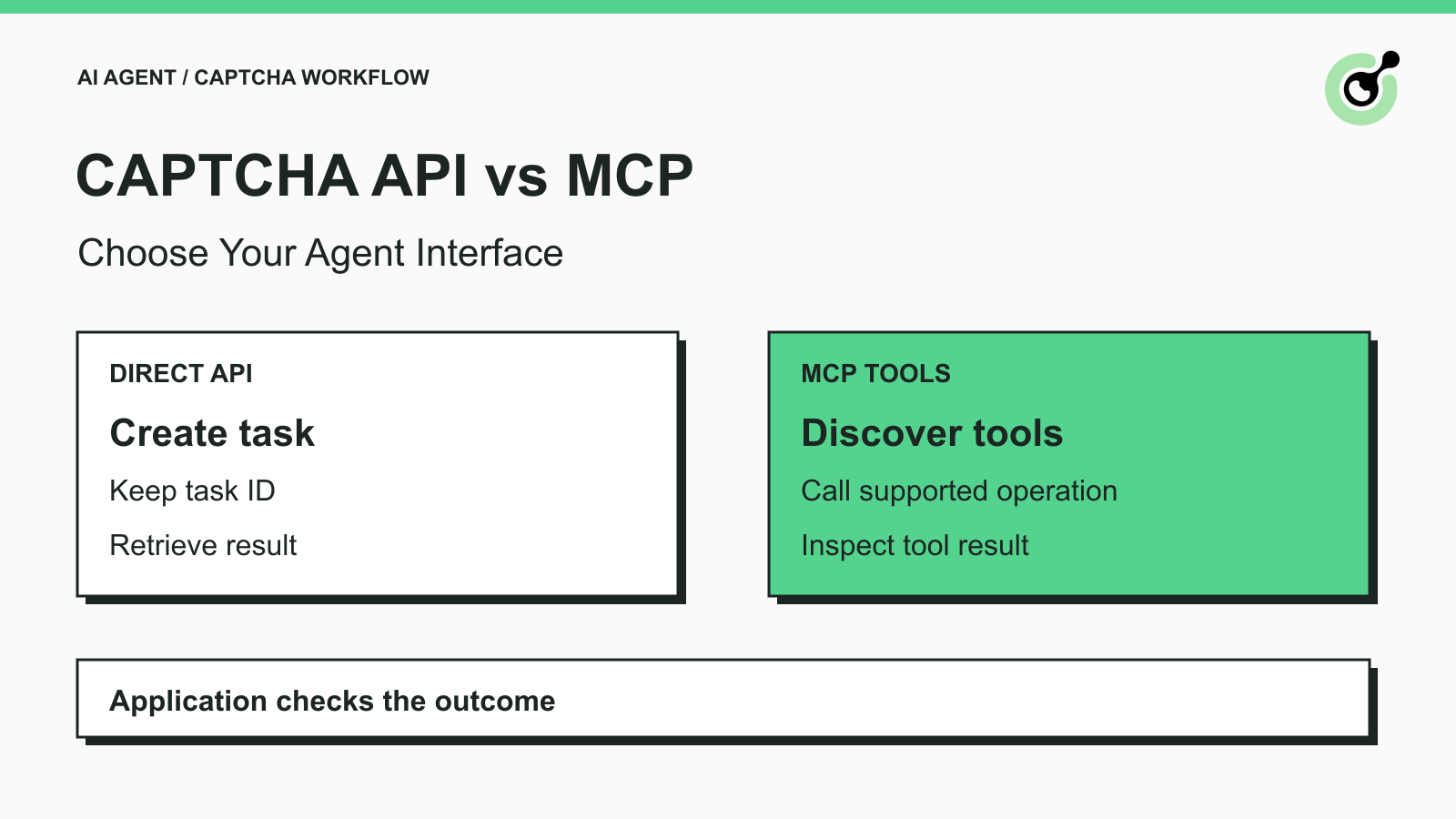
Como Escolher entre uma API de CAPTCHA e MCP para Agentes de IA
Escolha uma API de CAPTCHA ou MCP para o seu agente de IA comparando o controle de tarefas, a descoberta de ferramentas, o tratamento de resultados e as responsabilidades do navegador antes de integrar.
Adélia Cruz
29-Oct-2026
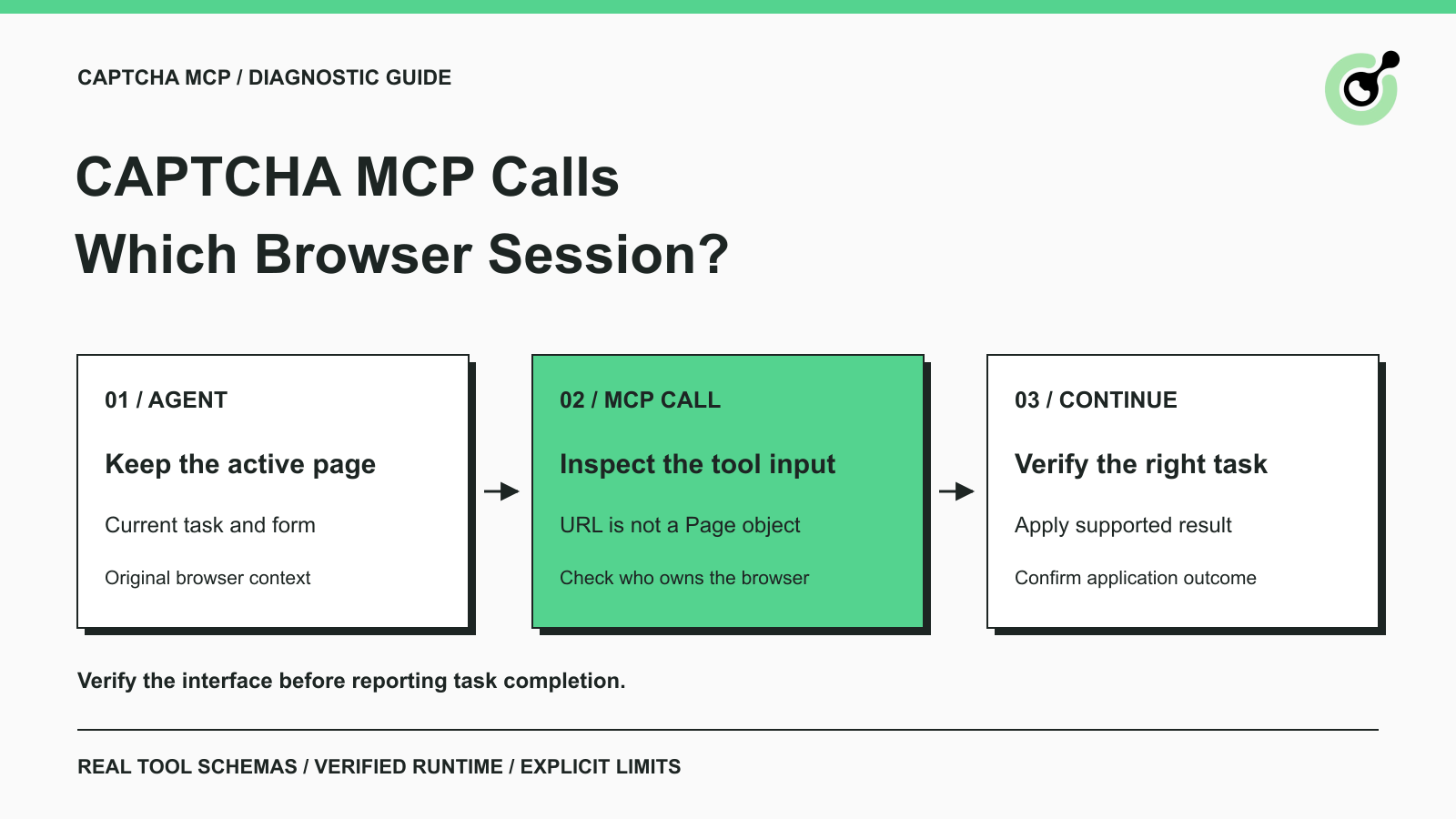
Como corrigir chamadas MCP de CAPTCHA usando a sessão de navegador errada
Diagnostique chamadas MCP de CAPTCHA que abrem uma sessão de navegador diferente. Inspecione as entradas da ferramenta, mantenha a página original e verifique a tarefa antes de continuar.
Adélia Cruz
28-Oct-2026
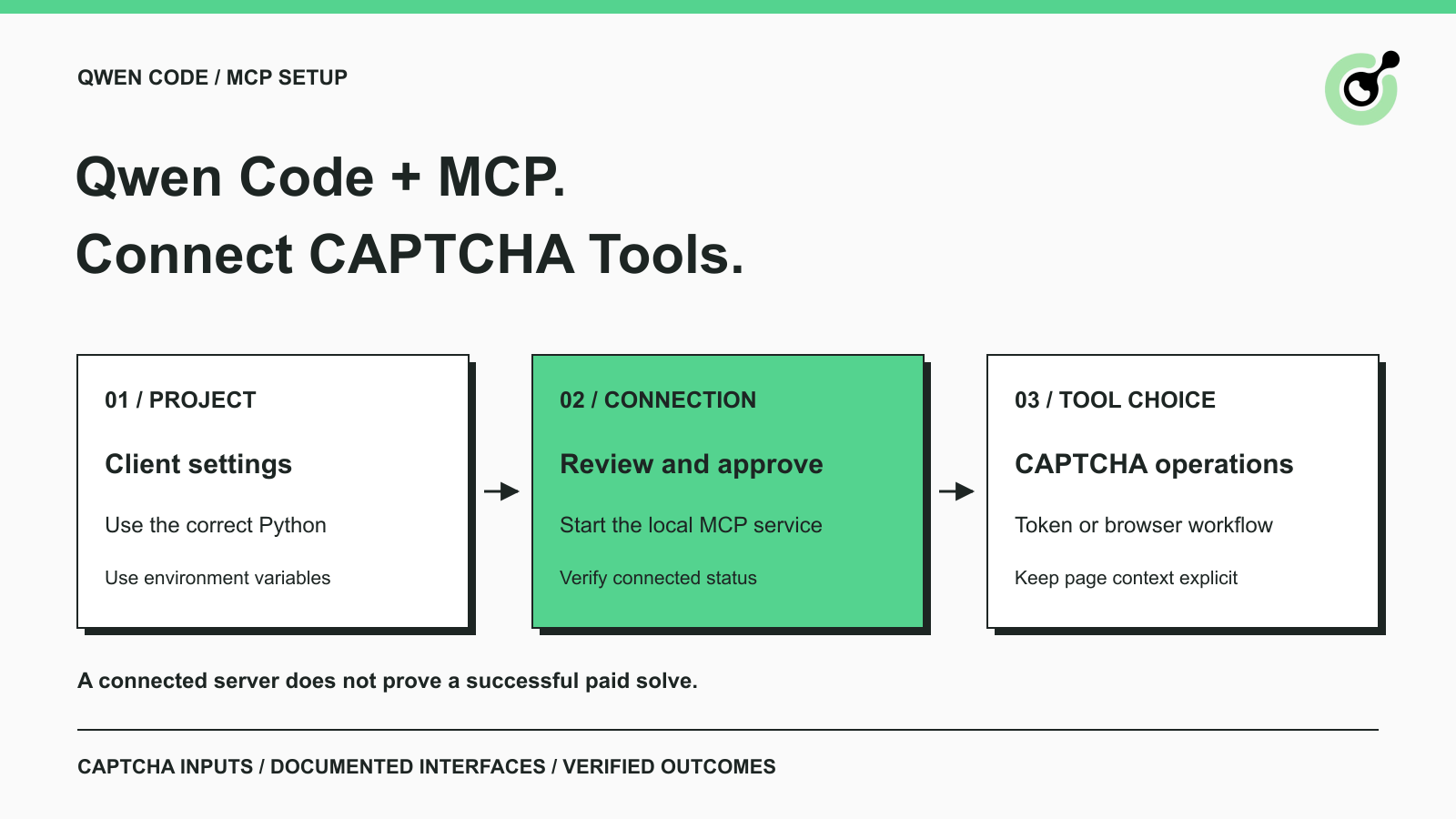
Como configurar as ferramentas MCP de solução de CAPTCHA no Qwen Code
Conecte as ferramentas MCP de resolução de CAPTCHA ao Qwen Code, aprove o servidor do projeto, verifique sua conexão e escolha o token ou fluxo de trabalho de navegador adequado para a sua tarefa.
Adélia Cruz
26-Oct-2026
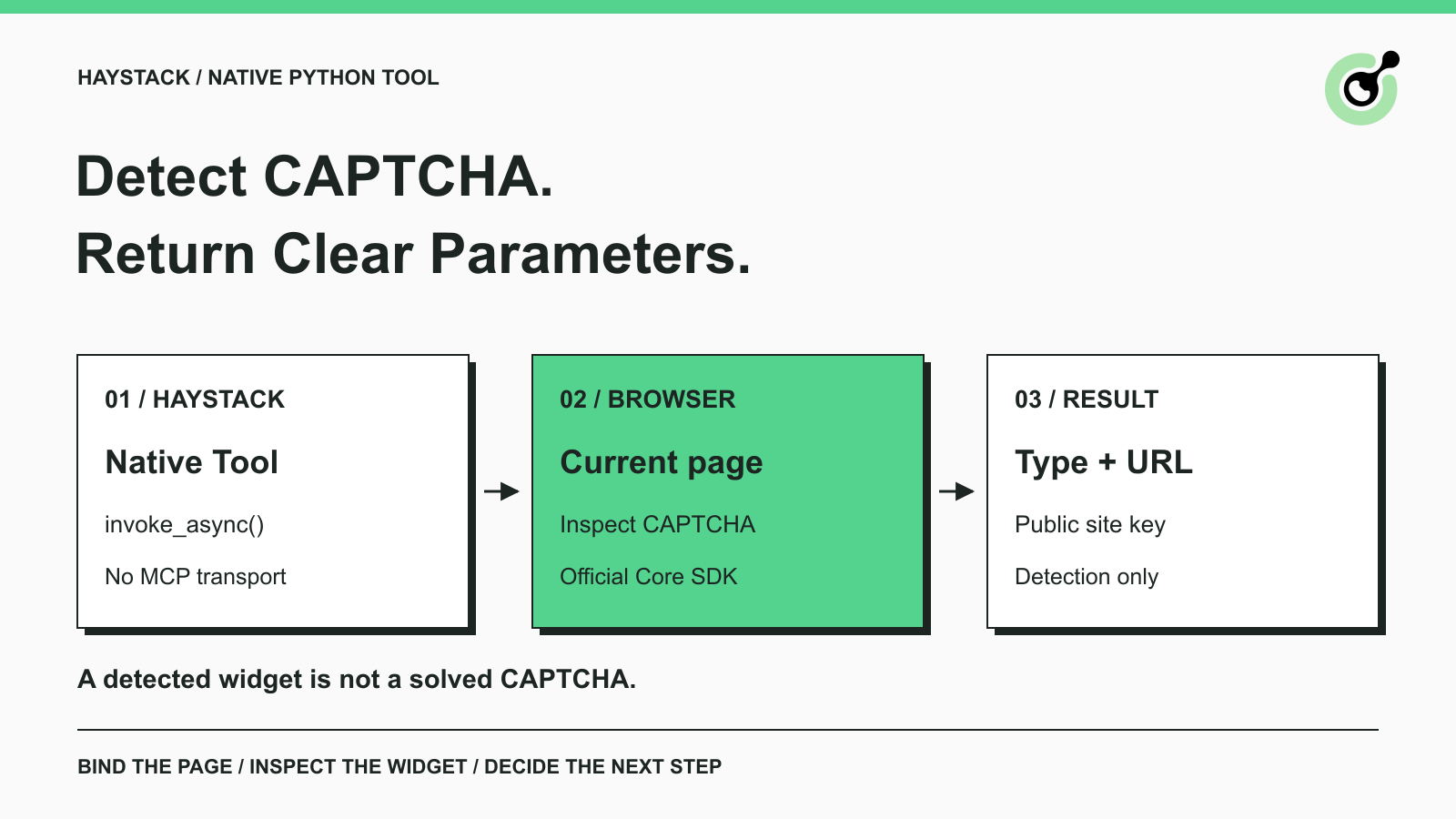
Como adicionar ferramentas de detecção de CAPTCHA aos agentes Haystack
Adicione uma ferramenta de inspeção de CAPTCHA ao Haystack, leia os parâmetros do reCAPTCHA com o SDK oficial e verifique a conexão antes de uma etapa separada de resolução.
Adélia Cruz
22-Oct-2026