




Uso de CAPTCHA no navegador: Opções Locais e em Nuvem Explicadas

Adélia Cruz
How to use CapSolver
21-Sep-2026
TL;DR
- Uso do Browser Use: o tratamento de CAPTCHA depende do navegador em que você está executando: um navegador local e um navegador em nuvem gerenciado têm capacidades diferentes.
- Uso do Browser: documentos de resolução automática para CAPTCHAs suportados em seus navegadores em nuvem; instalar a biblioteca de código aberto sozinha não dá ao navegador local esse serviço gerenciado.
- Um fluxo de trabalho do Browser Use local pode usar uma ação do CapSolver quando encontrar um desafio suportado.
- Escolha um manipulador para cada desafio para que um solucionador em nuvem e uma ação personalizada não trabalhem na mesma página ao mesmo tempo.
- Verifique se a página ou resultado desejado está disponível antes que o agente continue; uma solução retornada é apenas uma parte da conclusão da tarefa.
Um agente Browser Use chega a uma página e para em um CAPTCHA. Antes de adicionar mais instruções ou mudar o modelo, verifique em qual navegador ele está sendo executado. O mesmo framework de agente pode controlar um navegador na sua máquina ou se conectar a um hospedado, e essas escolhas mudam como os desafios são tratados.
CapSolver é relevante quando seu fluxo de trabalho precisa de um solucionador separado para um CAPTCHA suportado. Ele não precisa ser adicionado automaticamente a cada projeto do Browser Use. Este guia compara as opções práticas para tarefas de navegador aprovadas, explica onde um solucionador se encaixa e oferece um processo de avaliação curto sem construir uma arquitetura de agente complicada.
O Browser Use resolve CAPTCHAs automaticamente?
O Browser Use Cloud documenta a resolução automática para CAPTCHAs suportados, enquanto um navegador controlado localmente precisa de um arranjo próprio para o tratamento.
A diferença está entre o agente e o serviço de navegador. Um agente decide o que fazer em seguida. O navegador carrega páginas e executa ações. Um manipulador de CAPTCHA lida com um desafio de verificação específico. Essas responsabilidades podem ser embaladas juntas, mas não são intercambiáveis.
O guia oficial Browser Use product guide separa um agente hospedado, um CLI para um agente existente e a biblioteca Python de código aberto. O CLI e a biblioteca Python podem usar navegadores locais ou em nuvem. Executar seu código de agente localmente, portanto, não significa necessariamente que seu navegador seja local.
Verifique a conexão do navegador real antes de diagnosticar problemas. Se a página estiver em uma sessão em nuvem gerenciada, leia a política de CAPTCHA do serviço em nuvem. Se estiver em um navegador que você inicia e mantém, verifique qual extensão, ação personalizada ou processo manual é responsável pelo desafio.
Um CAPTCHA também é diferente de um erro geral na página. Uma permissão ausente, um site indisponível e um widget de verificação suportado exigem respostas diferentes. Enviar toda página falha para um solucionador torna o diagnóstico mais difícil.
Local ou nuvem: qual opção se encaixa no seu fluxo de trabalho?
Escolha um navegador local quando o controle e a inspeção direta forem mais importantes; considere um navegador em nuvem quando quiser que o provedor opere o ambiente do navegador.
| Opção | Quem executa o navegador? | Tratamento de CAPTCHA | Pergunta principal a responder |
|---|---|---|---|
| Browser Use Local | Sua máquina ou infraestrutura | Seu manipulador configurado ou uma pessoa | Você consegue manter e inspecionar a configuração necessária? |
| Seu agente com um navegador em nuvem | Provedor de navegador | Capacidades documentadas do provedor, mais qualquer personalização explicitamente suportada | O navegador gerenciado suporta os desafios no seu fluxo de trabalho aprovado? |
| Agente Browser Use totalmente hospedado | Browser Use executa o agente e o navegador | Tratamento de navegador em nuvem | O trabalho hospedado produz o resultado que seu aplicativo precisa? |
Essa escolha não exige mover toda a aplicação. Hospedagem de navegador e hospedagem de agente são decisões separadas. Uma equipe pode manter sua lógica de tarefa enquanto usa um navegador em nuvem, ou manter ambos os componentes sob seu próprio gerenciamento.
Por exemplo, um desenvolvedor verificando um fluxo de trabalho de pesquisa permitido pode preferir um navegador local visível. O desenvolvedor pode observar qual página aparece e inspecionar erros diretamente. Uma equipe agendando tarefas de navegador aprovadas repetidas pode valorizar mais um navegador gerenciado, especialmente se operar navegadores se tornou uma carga de manutenção.
Nenhuma dessas escolhas garante acesso bem-sucedido a todas as páginas. Compare-as com as tarefas que você realmente precisa completar, com os mesmos critérios de sucesso e mesmos limites de permissão.
O que você deve fazer quando um navegador em nuvem mostra um CAPTCHA?
Dê ao manipulador existente do navegador em nuvem a chance de terminar antes de emitir mais ações na página.
A atual orientação de CAPTCHA em nuvem do Browser Use diz que a resolução automática está habilitada por padrão para execuções de Agente V4 e sessões de Navegador em Nuvem standalone. Ela aconselha pausar a interação com a página, esperar cerca de dez segundos e inspecionar a página novamente. Essa pausa é orientação para verificar o progresso, não um tempo garantido para resolver.
Repetidas atualizações, cliques em desafios ou substituições de navegador podem interferir na tentativa. Se a página ainda exigir atenção, use o caminho de inspeção ou controle humano suportado pelo provedor.
A mesma documentação distingue a resolução automática de CAPTCHA de outras proteções de navegador. Não assuma que uma página de acesso negado geral seja um desafio que o solucionador possa responder. Diagnose o que está realmente exibido e pare se o fluxo de trabalho não for permitido.
Evite adicionar um segundo manipulador por padrão
Uma ação personalizada do CapSolver deve ter um propósito definido em uma configuração em nuvem. Confirme que você precisa dela e que o serviço de navegador expõe uma maneira suportada para coordenar os dois manipuladores.
O Browser Use documenta um controle para desativar a resolução automática em criação de navegador V4 standalone. Também observa que esse campo não faz parte atualmente das configurações de navegador de execução V4. Os dois interfaces não devem ser tratadas como idênticas. Verifique a documentação atual antes de tomar essa decisão de configuração.
Onde o CapSolver se encaixa em um fluxo de trabalho do Browser Use local?
O CapSolver se encaixa no ponto em que o agente encontra um CAPTCHA suportado e precisa de uma ação de resolução dedicada.
O guia de integração do CapSolver Browser Use descreve o registro de uma ação personalizada e a disponibilização para o agente. A documentação agent-tools explica a divisão de trabalho: o agente escolhe uma ação, o adaptador de ferramenta passa a solicitação para o motor de resolução e o resultado retorna ao fluxo de trabalho.
Essa separação mantém a tarefa fácil de compreender. O agente ainda pode navegar até uma página permitida e ler as informações solicitadas. O solucionador lida com o desafio suportado. Seu aplicativo verifica se a página ou resultado esperado está agora disponível.
O caminho voltado para o navegador precisa de acesso à página real que o agente controla. Um URL sozinho não é o mesmo que uma conexão com página ativa. Siga a página adaptadora atual do guia oficial e os tipos de tarefa suportados em vez de assumir que toda biblioteca de navegador expõe uma interface idêntica.
Este é um guia de decisão, então ele não introduz outro script de integração personalizada. Use o exemplo oficial como ponto de partida da implementação e valide-o no seu próprio ambiente antes de agendar trabalho sem supervisão.
Resgate seu código promocional do CapSolver
Aumente seu orçamento de automação instantaneamente!
Use o código promocional CAP26 ao recarregar sua conta do CapSolver para obter um bônus adicional de 5% em cada recarga — sem limites.
Resgate-o agora em seu Painel do CapSolver

Como você pode avaliar a configuração sem complicá-la demais?
Avalie uma tarefa de navegador aprovada do início ao fim antes de adicionar mais ferramentas ou passar para um lote maior.
Escolha uma tarefa com resultado visível
Use uma página que você possua ou esteja autorizado a automatizar. Defina o resultado em termos ordinários: leia a disponibilidade do produto selecionado, recupere um registro público permitido ou complete um formulário de teste aprovado.
Registre o que comprova o sucesso. "O agente parou" não é suficiente. Uma observação de produto deve corresponder ao item solicitado; um formulário de teste deve mostrar a confirmação própria do aplicativo. Isso fornece uma base justa para comparação entre execuções locais e em nuvem.
Observe o primeiro desafio
Quando um CAPTCHA aparecer, identifique o manipulador configurado. Em uma configuração local, confirme que a ação está disponível e recebe o contexto da página esperado. Em uma configuração em nuvem, observe o manipulador existente antes de adicionar algo mais.
Registre o tipo de desafio, o resultado e se uma pessoa teve que intervir. Evite coletar dados de página não relacionados ou colocar credenciais e tokens de solução no histórico geral do agente.
Decida o que acontece após uma tentativa falha
Uma tentativa falha precisa de um ponto final claro. Interrompa o fluxo de trabalho atual, relate o problema ou solicite revisão humana. Não deixe o agente criar repetidamente tarefas de resolução enquanto outra tentativa ainda estiver ativa.
O Browser Use fornece um fluxo de trabalho de controle humano documentado para seu agente em nuvem. Mantenha essa opção disponível para etapas que precisem da julgamento de uma pessoa. O tratamento de CAPTCHA não substitui permissão, verificações de identidade ou aprovação de ações consecuentes.
Compare tarefas concluídas
Compare com que frequência o resultado desejado foi obtido, quanto tempo a tarefa toda levou e quanto atenção do operador foi necessária. Uma resposta rápida de token e uma tarefa de navegador bem-sucedida são observações diferentes.
O guia mais amplo avaliação de API de CAPTCHA para agentes explica por que a cobertura de tarefa e os resultados finais do aplicativo importam. Você pode usar esses critérios sem transformar uma pequena avaliação em um grande projeto de benchmark.
Quais custos e manutenção você deve comparar?
Compare o custo completo do fluxo de trabalho, incluindo o modelo, navegador, solucionador e tempo gasto com a manutenção da configuração.
Um navegador local ainda usa recursos de computação e precisa de manutenção. Um modelo remoto ainda pode gerar custos de uso mesmo quando o navegador roda na sua própria máquina. Adicionar um solucionador externo adiciona outro serviço para configurar e monitorar.
Um navegador gerenciado muda quais responsabilidades o provedor assume. A documentação de cobrança do Browser Use descreve cobrança baseada em uso e distingue custos de navegador, rede e modelo. Use termos atuais da conta ao estimar custos em vez de assumir que "nuvem" é uma assinatura fixa.
Para um pequeno piloto, registre o gasto real e as tarefas concluídas juntos. Inclua tentativas falhas ao julgar o custo total. O componente mais barato individualmente pode exigir mais manutenção ou deixar mais trabalho para um operador.
Se o seu navegador atual completar as tarefas aprovadas de forma confiável, pode haver pouca razão para mudá-lo. Se CAPTCHAs suportados forem a etapa específica faltante em um fluxo de trabalho local, adicionar essa capacidade pode ser uma mudança menor do que substituir toda a configuração do navegador.
Escolha a opção mais simples que complete a tarefa
Comece com o ambiente de navegador que você já usa e identifique suas capacidades atuais de CAPTCHA. Teste o tratamento em nuvem antes de adicionar um segundo solucionador. Para um fluxo de trabalho local que precisa de uma ação de desafio suportado, use a integração documentada do CapSolver e verifique o resultado da página.
Mantenha a decisão prática: um manipulador claro, uma verificação de sucesso clara e uma condição de parada clara são suficientes para começar.
Perguntas Frequentes
Q: Instalar o Browser Use resolve automaticamente os CAPTCHAs?
Instalar a biblioteca de código aberto não adiciona o serviço de navegador em nuvem gerenciado a um navegador local. O tratamento de CAPTCHA depende da conexão do navegador e das ferramentas configuradas para esse fluxo de trabalho.
Q: Preciso do CapSolver ao usar o Browser Use Cloud?
Não automaticamente. O Browser Use Cloud documenta o tratamento integrado para CAPTCHAs suportados. Avalie esse comportamento primeiro e considere um solucionador separado apenas quando seus requisitos e o caminho de integração suportado justificarem.
Q: Um agente em execução local pode usar um navegador em nuvem?
Sim. O Browser Use separa onde o agente roda da onde o navegador roda. Verifique a configuração real do navegador em vez de inferi-la a partir da localização do seu processo Python.
Q: O que fazer se um CAPTCHA permanecer após o término do manipulador?
Inspeccione a página e o resultado relatado, depois pare ou use um caminho de revisão humana suportado. Evite criar imediatamente tentativas de resolução duplicadas ou tratar uma recusa geral do site como um CAPTCHA.
Q: Uma solução de CAPTCHA comprova que o agente terminou sua tarefa?
Não. Verifique a página solicitada, os dados retornados ou a confirmação do aplicativo separadamente. Uma solução pode ser um passo bem-sucedido enquanto a tarefa geral permanece incompleta.
Declaração de Conformidade: As informações fornecidas neste blog são apenas para fins informativos. A CapSolver está comprometida em cumprir todas as leis e regulamentos aplicáveis. O uso da rede CapSolver para atividades ilegais, fraudulentas ou abusivas é estritamente proibido e será investigado. Nossas soluções de resolução de captcha melhoram a experiência do usuário enquanto garantem 100% de conformidade ao ajudar a resolver dificuldades de captcha durante a coleta de dados públicos. Incentivamos o uso responsável de nossos serviços. Para mais informações, visite nossos Termos de Serviço e Política de Privacidade.
Mais
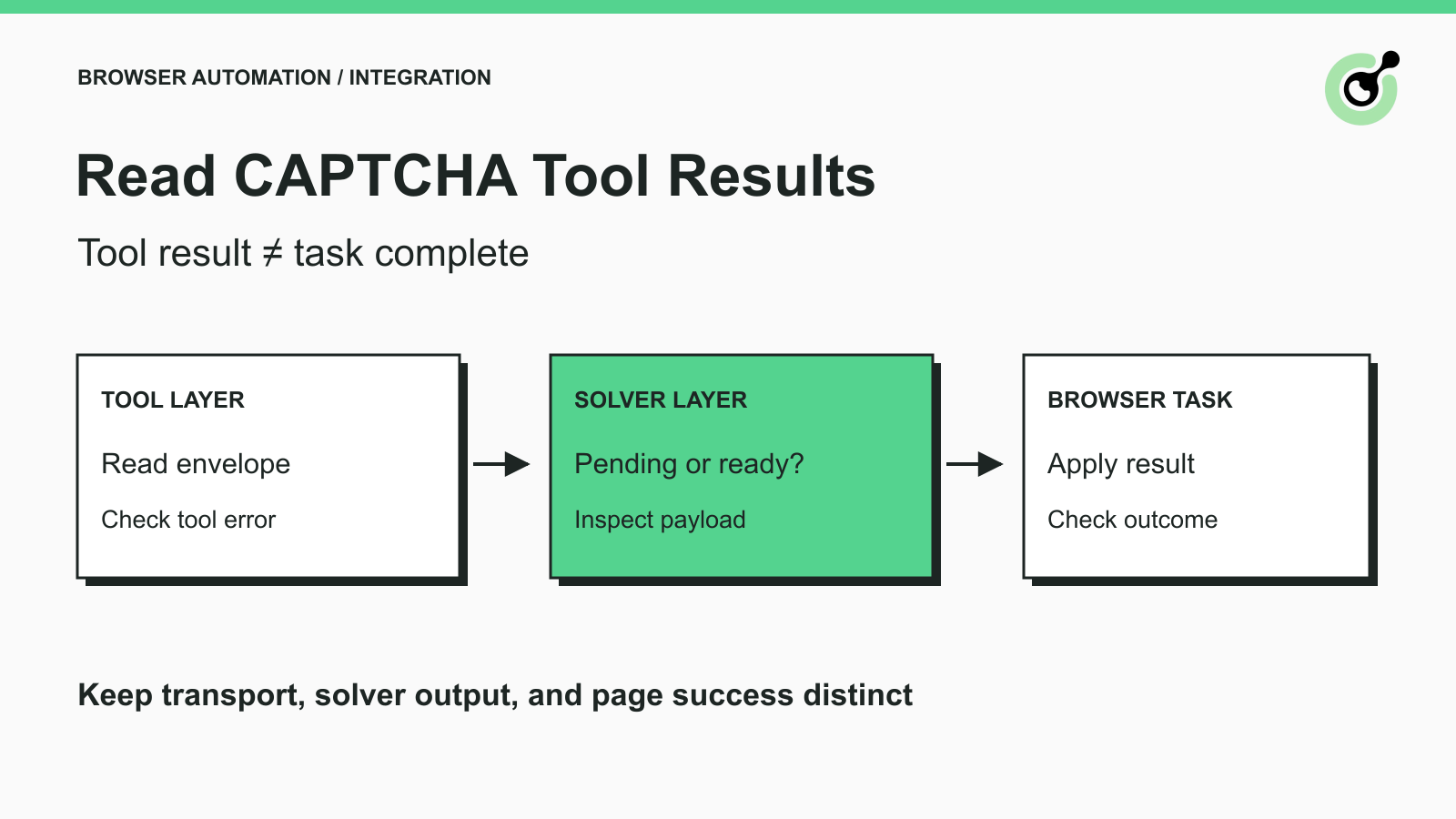
Como Retornar Resultados de Ferramentas CAPTCHA que um Agente de IA Possa Usar
Leia corretamente os resultados da ferramenta de CAPTCHA: distinga erros de transporte, tarefas pendentes, saída do solucionador e sucesso no navegador antes de permitir que um agente de IA continue.
Adélia Cruz
30-Oct-2026
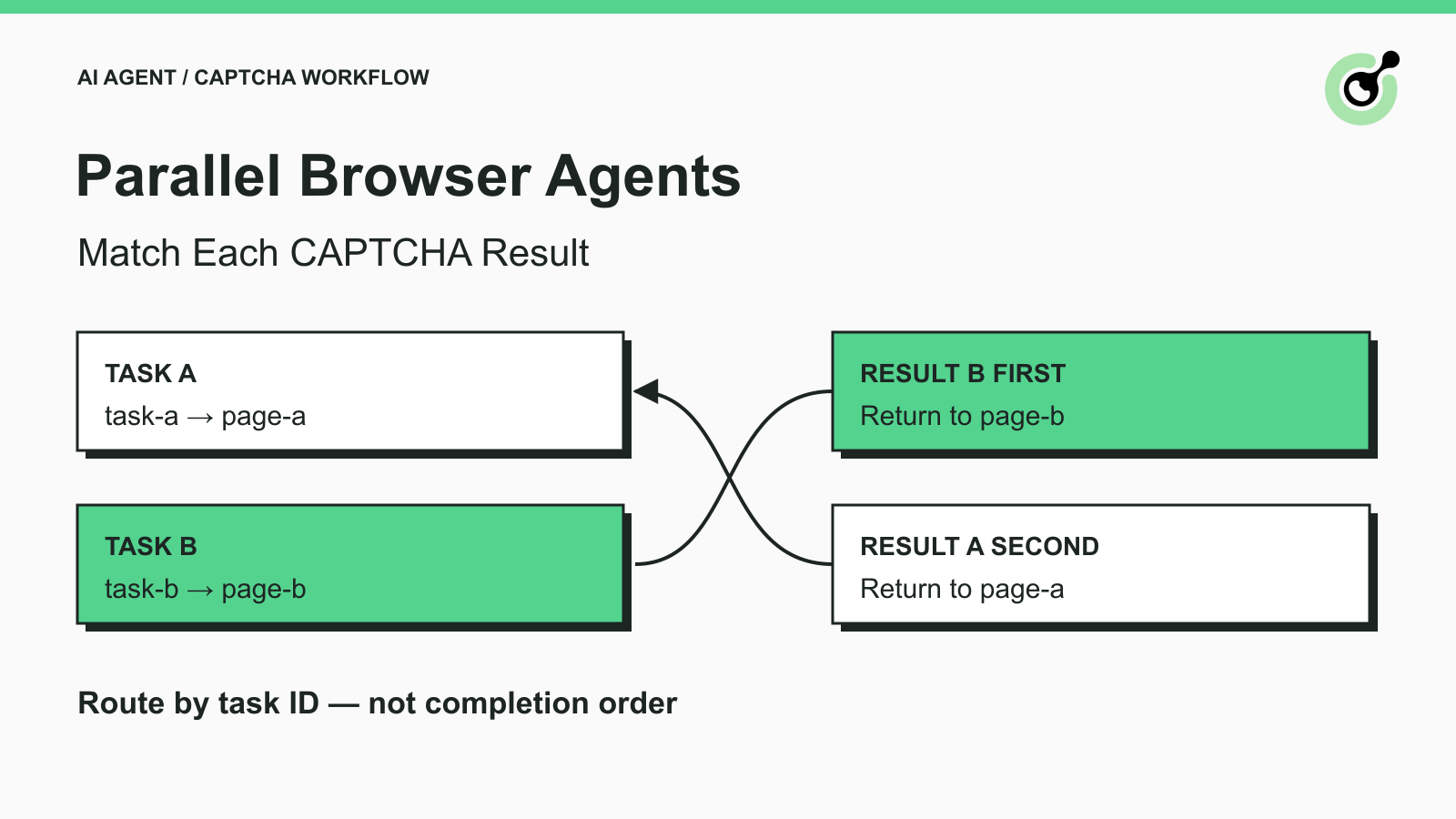
Como Correspondenciar Resultados de CAPTCHA a Tarefas Paralelas de Agente de Navegador
Impeça que agentes de navegador paralelos misturem resultados de CAPTCHA. Mapeie IDs de tarefa para os donos das páginas, rejeite respostas obsoletas e teste o roteamento antes de aplicar uma solução.
Adélia Cruz
29-Oct-2026
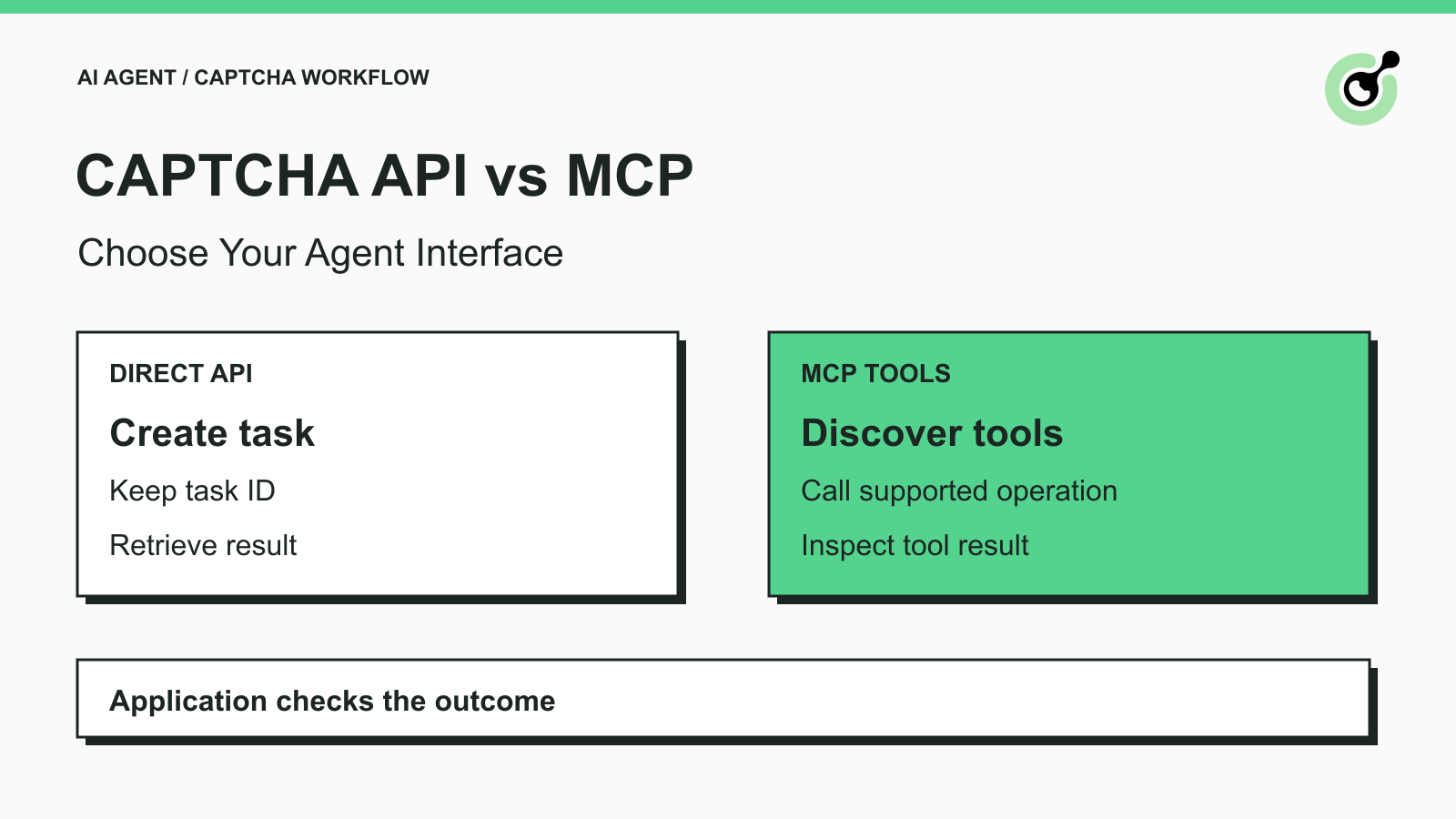
Como Escolher entre uma API de CAPTCHA e MCP para Agentes de IA
Escolha uma API de CAPTCHA ou MCP para o seu agente de IA comparando o controle de tarefas, a descoberta de ferramentas, o tratamento de resultados e as responsabilidades do navegador antes de integrar.
Adélia Cruz
29-Oct-2026
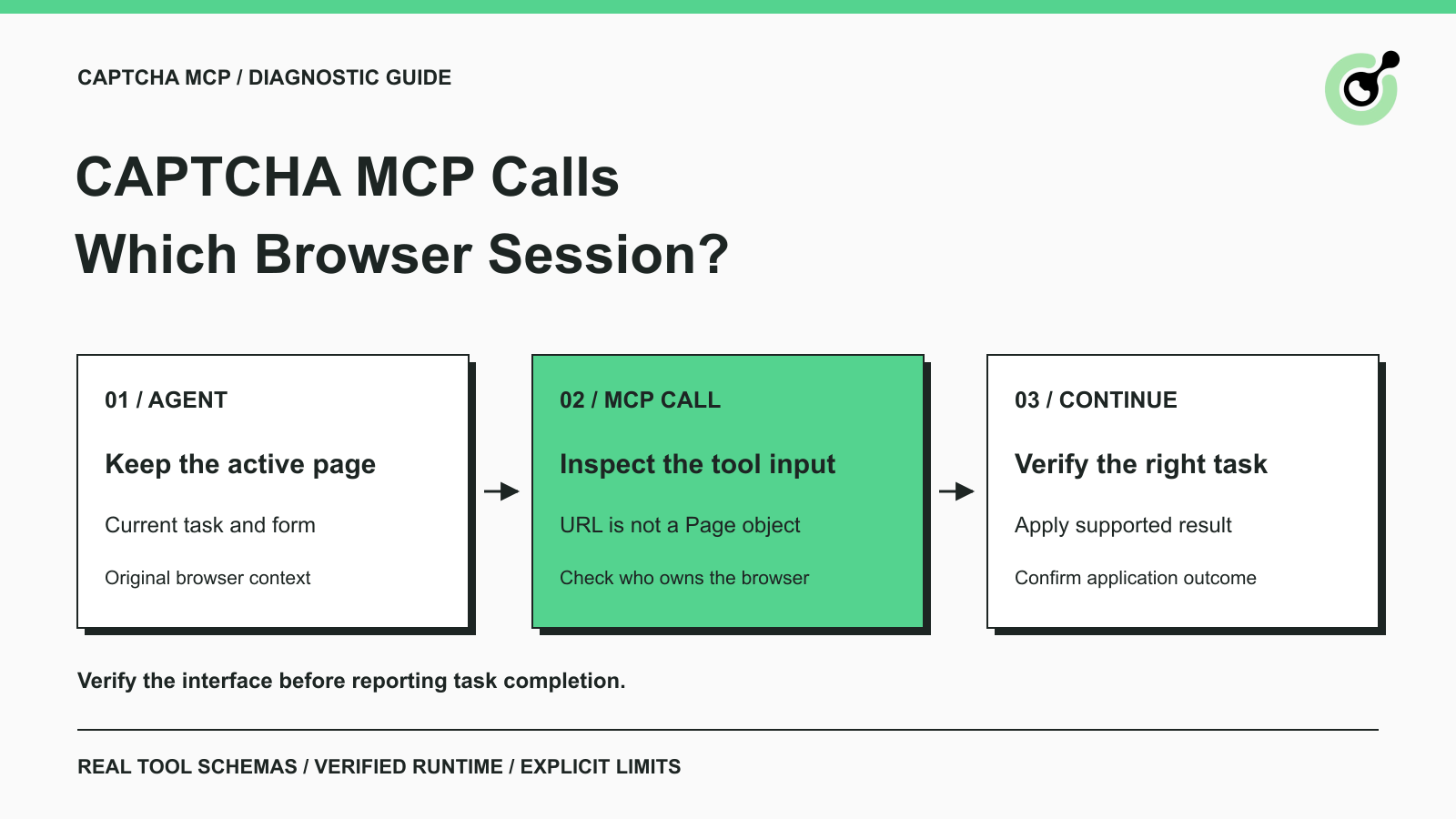
Como corrigir chamadas MCP de CAPTCHA usando a sessão de navegador errada
Diagnostique chamadas MCP de CAPTCHA que abrem uma sessão de navegador diferente. Inspecione as entradas da ferramenta, mantenha a página original e verifique a tarefa antes de continuar.
Adélia Cruz
28-Oct-2026
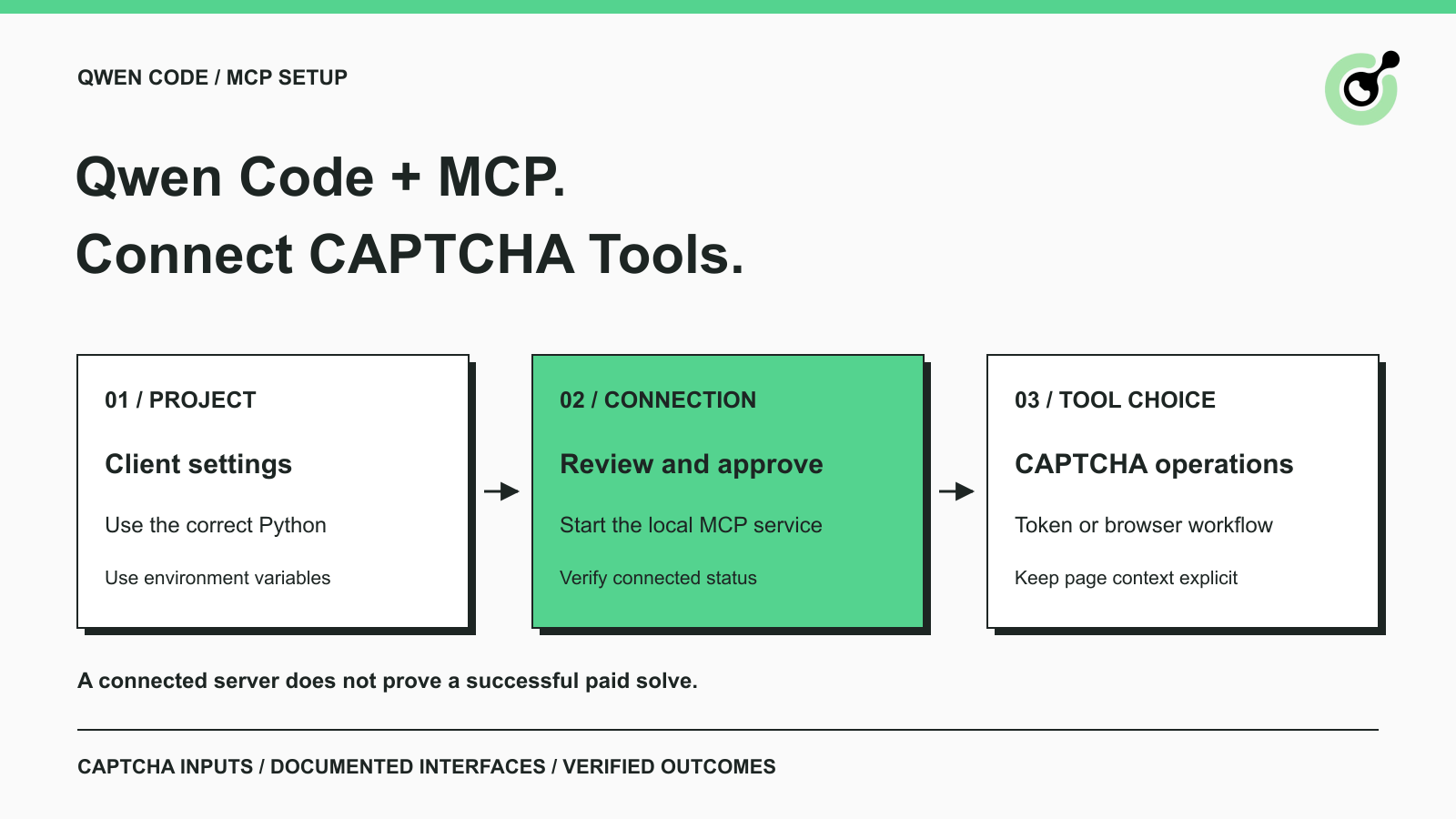
Como configurar as ferramentas MCP de solução de CAPTCHA no Qwen Code
Conecte as ferramentas MCP de resolução de CAPTCHA ao Qwen Code, aprove o servidor do projeto, verifique sua conexão e escolha o token ou fluxo de trabalho de navegador adequado para a sua tarefa.
Adélia Cruz
26-Oct-2026
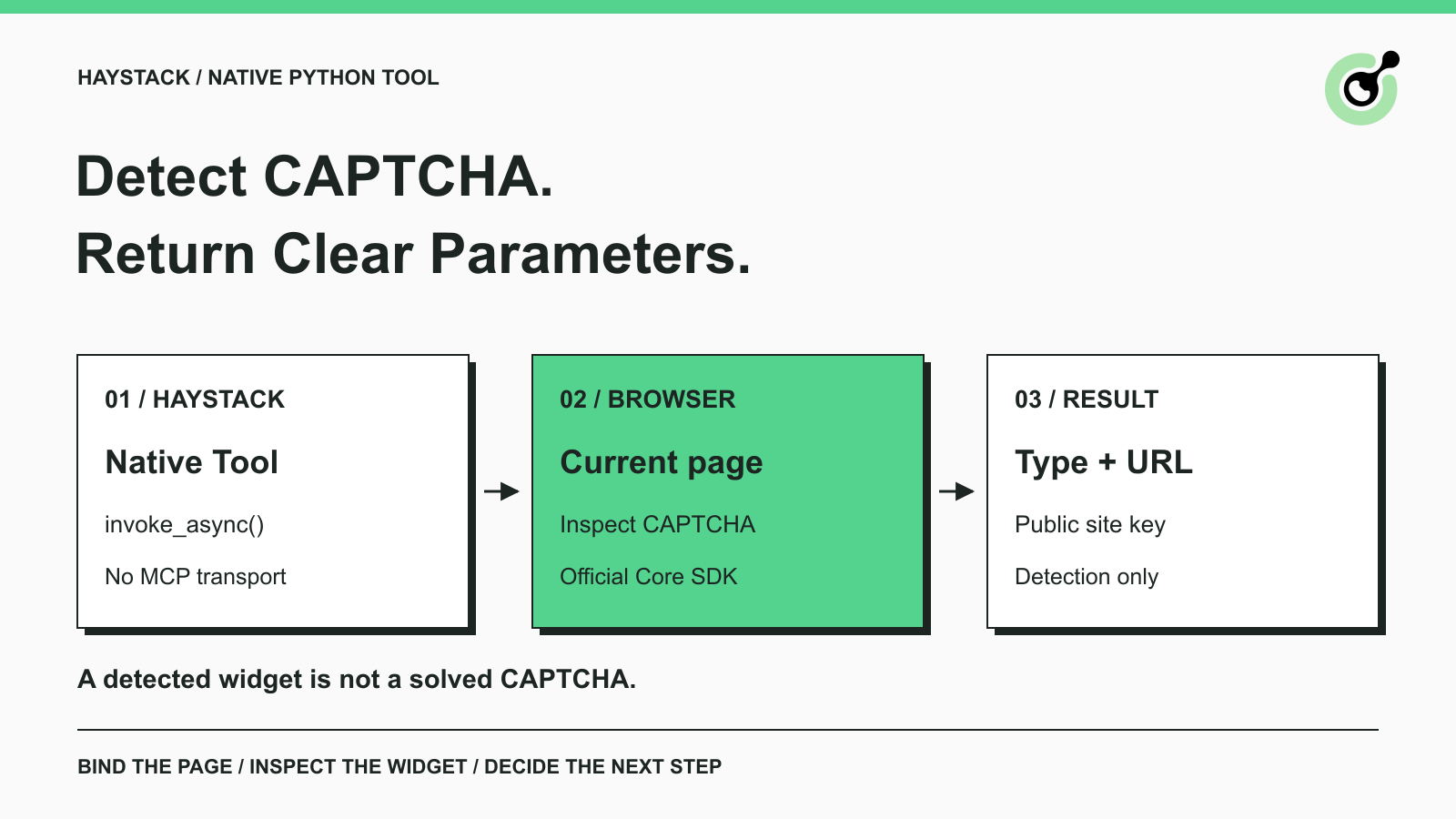
Como adicionar ferramentas de detecção de CAPTCHA aos agentes Haystack
Adicione uma ferramenta de inspeção de CAPTCHA ao Haystack, leia os parâmetros do reCAPTCHA com o SDK oficial e verifique a conexão antes de uma etapa separada de resolução.
Adélia Cruz
22-Oct-2026