










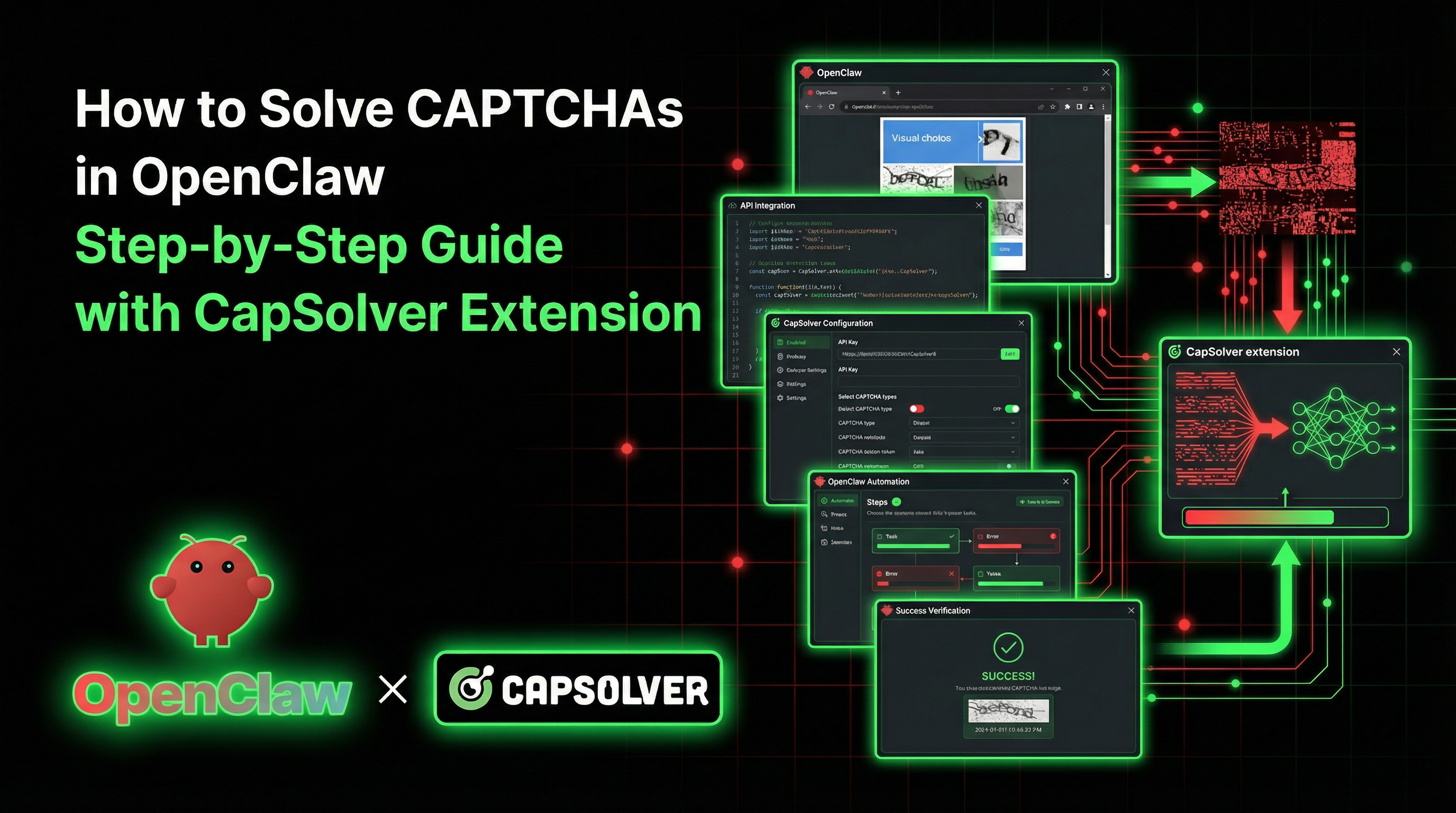
Cách giải CAPTCHA trong OpenClaw – Hướng dẫn từng bước với phần mở rộng CapSolver

Anh Tuan
How to use CapSolver
06-Mar-2026
Khi trợ lý AI của bạn duyệt web thay bạn, CAPTCHA là chướng ngại vật số một. Các trang được bảo vệ chặn trợ lý, các biểu mẫu không thể được gửi, và các nhiệm vụ bị treo chờ can thiệp từ người dùng.
OpenClaw là trợ lý AI cá nhân có thể duyệt web, điền biểu mẫu, nhấp nút và trích xuất dữ liệu — tất cả thông qua ngôn ngữ tự nhiên. Tuy nhiên, giống như bất kỳ tự động hóa trình duyệt nào, nó bị chặn bởi CAPTCHA.
CapSolver thay đổi hoàn toàn điều này. Bằng cách tải tiện ích mở rộng CapSolver Chrome vào trình duyệt của OpenClaw, CAPTCHA được giải tự động và không thấy ở nền. Không cần code. Không cần gọi API từ phía bạn. Không cần thay đổi cách bạn giao tiếp với trợ lý AI của mình.
Điều tuyệt nhất? Bạn thậm chí không cần đề cập đến CAPTCHA với AI. Bạn chỉ cần bảo nó đợi một lúc trước khi gửi — và đến lúc nó nhấp vào "Gửi", CAPTCHA đã được giải.
OpenClaw là gì?
OpenClaw là trợ lý AI cá nhân bạn chạy trên thiết bị của mình. Nó trả lời bạn trên các kênh bạn đã sử dụng — WhatsApp, Telegram, Slack, Discord, Signal, iMessage, Google Chat, Microsoft Teams, và nhiều hơn nữa.
Tính năng chính
- Hộp thư đa kênh: Trò chuyện với AI của bạn qua WhatsApp, Discord, Telegram, Slack, v.v.
- Trình duyệt tích hợp: Trợ lý có thể mở tab, điều hướng trang, nhấp nút, điền biểu mẫu và chụp màn hình
- Tập trung vào địa phương: Chạy trên phần cứng của bạn — dữ liệu của bạn luôn ở với bạn
- Hệ thống tiện ích mở rộng: Mở rộng với các tiện ích mở rộng và tích hợp tùy chỉnh
- Hỗ trợ giọng nói: Nói chuyện với trợ lý của bạn trên macOS, iOS và Android
Công cụ Trình duyệt
OpenClaw chạy một profile trình duyệt Chromium riêng biệt chỉ có trợ lý AI điều khiển. Nó hoàn toàn tách biệt khỏi trình duyệt cá nhân của bạn. Trợ lý có thể:
- Mở và điều hướng đến bất kỳ URL nào
- Đọc nội dung trang và chụp màn hình
- Nhấp nút, điền biểu mẫu, chọn danh sách thả xuống
- Chụp màn hình và tạo PDFs
- Quản lý nhiều tab
Hình dung như bạn đang cấp cho trợ lý AI của mình một cửa sổ trình duyệt riêng.
CapSolver là gì?
CapSolver là dịch vụ giải CAPTCHA hàng đầu cung cấp giải pháp dựa trên AI để vượt qua các thách thức CAPTCHA khác nhau. Với hỗ trợ cho nhiều loại CAPTCHA và thời gian phản hồi nhanh, CapSolver tích hợp liền mạch vào các quy trình tự động hóa.
Các loại CAPTCHA được hỗ trợ
- reCAPTCHA v2 (dựa trên hình ảnh & ẩn)
- reCAPTCHA v3 & v3 Doanh nghiệp
- Cloudflare Turnstile
- Cloudflare 5 giây Challenge
- AWS WAF CAPTCHA
- Các cơ chế CAPTCHA và chống bot phổ biến khác
Tại sao tích hợp này khác biệt?
Hầu hết các tích hợp giải CAPTCHA yêu cầu bạn viết code — tạo gọi API, kiểm tra kết quả, chèn token vào các trường ẩn. Đó là cách hoạt động với các công cụ như Crawlee, Puppeteer, hoặc Playwright.
OpenClaw + CapSolver hoàn toàn khác biệt:
| Truyền thống (dựa trên code) | OpenClaw (ngôn ngữ tự nhiên) |
|---|---|
Viết lớp CapSolverService |
Thêm đường dẫn tiện ích mở rộng vào cấu hình |
Gọi createTask() / getTaskResult() |
Chỉ cần trò chuyện với AI của bạn |
Chèn token qua page.$eval() |
Tiện ích mở rộng xử lý mọi thứ |
| Xử lý lỗi, thử lại, thời gian chờ trong code | Nói với AI để "đợi 60 giây, sau đó gửi" |
| Code khác nhau cho mỗi loại CAPTCHA | Hoạt động cho tất cả các loại tự động |
Điểm mấu chốt: Tiện ích mở rộng CapSolver chạy trong phiên trình duyệt của trợ lý. Khi trợ lý điều hướng đến trang có CAPTCHA, tiện ích mở rộng phát hiện nó, giải nó ở nền, và chèn token — tất cả trước khi trợ lý thậm chí cố gắng gửi biểu mẫu.
Bạn chỉ cần cho nó thời gian. Thay vì nói với AI "giải CAPTCHA", bạn chỉ cần nói:
"Đi đến trang đó, đợi 60 giây, sau đó nhấp vào Gửi."
Đó là tất cả. AI không cần biết về CapSolver.
Yêu cầu tiên quyết
Trước khi thiết lập tích hợp, hãy đảm bảo bạn có:
- OpenClaw đã cài đặt và cổng kết nối đang chạy
- Tài khoản CapSolver với khóa API (đăng ký tại đây)
- Chromium hoặc Chrome để kiểm thử (xem lưu ý quan trọng dưới đây)
Lưu ý quan trọng: Bạn cần Chromium, không phải Google Chrome
Google Chrome 137+ (phát hành giữa năm 2025) đã ngầm loại bỏ hỗ trợ cho
--load-extensiontrong các phiên bản thương mại. Điều này có nghĩa là tiện ích mở rộng Chrome không thể được tải trong các phiên tự động hóa sử dụng Chrome tiêu chuẩn. Không có thông báo lỗi — cờ chỉ bị bỏ qua.
Điều này ảnh hưởng đến Google Chrome và Microsoft Edge. Bạn phải sử dụng một trong các lựa chọn sau:
| Trình duyệt | Tải tiện ích mở rộng | Được khuyến khích? |
|---|---|---|
| Google Chrome 137+ | Không hỗ trợ | Không |
| Microsoft Edge | Không hỗ trợ | Không |
| Chrome cho kiểm thử | Hỗ trợ | Có |
| Chromium (độc lập) | Hỗ trợ | Có |
| Chromium tích hợp trong Playwright | Hỗ trợ | Có |
Cách cài đặt Chrome cho kiểm thử:
bash
# Phương án 1: Qua Playwright (được khuyến khích)
npx playwright install chromium

# Đường dẫn nhịp sẽ là:
# ~/.cache/ms-playwright/chromium-XXXX/chrome-linux64/chrome  (Linux)
# ~/Library/Caches/ms-playwright/chromium-XXXX/chrome-mac/Chromium.app/Contents/MacOS/Chromium  (macOS)
bash
# Phương án 2: Tải trực tiếp Chrome cho kiểm thử
# Truy cập: https://googlechromelabs.github.io/chrome-for-testing/
# Tải phiên bản tương thích với hệ điều hành của bạn
Sau khi cài đặt, ghi nhớ đường dẫn đầy đủ đến tệp nhịp — bạn sẽ cần nó cho cấu hình.
Cài đặt từng bước
Bước 1: Tải xuống tiện ích mở rộng CapSolver Chrome
Tải xuống tiện ích mở rộng CapSolver Chrome và giải nén nó vào ~/.openclaw/capsolver-extension/:
- Truy cập các phiên bản tiện ích mở rộng CapSolver trên GitHub
- Tải xuống phiên bản mới nhất
CapSolver.Browser.Extension-chrome-vX.X.X.zip - Giải nén zip:
bash
mkdir -p ~/.openclaw/capsolver-extension
unzip CapSolver.Browser.Extension-chrome-v*.zip -d ~/.openclaw/capsolver-extension/- Xác minh việc giải nén:
bash
ls ~/.openclaw/capsolver-extension/manifest.jsonBạn nên thấy manifest.json — điều này xác nhận tiện ích mở rộng ở đúng vị trí.
Bước 2: Thiết lập khóa API CapSolver
Mở tệp cấu hình tiện ích mở rộng tại ~/.openclaw/capsolver-extension/assets/config.js và thay giá trị apiKey bằng khóa của bạn:
js
export const defaultConfig = {
  apiKey: 'CAP-XXXXXXXXXXXXXXXXXXXXXXXXXXXXXXXX',  // ← khóa của bạn ở đây
  useCapsolver: true,
  // ... phần còn lại của cấu hình
};
Bạn có thể lấy khóa API từ bảng điều khiển CapSolver.
Bước 3: Cấu hình trình duyệt
Chỉnh sửa tệp cấu hình OpenClaw tại ~/.openclaw/openclaw.json để kích hoạt trình duyệt và tải tiện ích mở rộng:
json
{
  "browser": {
    "enabled": true,
    "executablePath": "/path/to/chrome-for-testing/chrome",
    "extensions": [
      "~/.openclaw/capsolver-extension"
    ],
    "noSandbox": true,
    "defaultProfile": "openclaw"
  }
}
Thay thế /path/to/chrome-for-testing/chrome bằng đường dẫn thực tế đến tệp nhịp Chrome cho kiểm thử hoặc Chromium. Ví dụ:
- Linux (Playwright):
~/.cache/ms-playwright/chromium-1200/chrome-linux64/chrome - macOS (Playwright):
~/Library/Caches/ms-playwright/chromium-1200/chrome-mac/Chromium.app/Contents/MacOS/Chromium
Lưu ý:
noSandbox: truelà bắt buộc trên hầu hết các môi trường máy chủ, Docker, và hệ thống CI nơi sandbox Chrome không thể khởi động. Trên các hệ thống máy tính để bàn với sandboxing đúng, bạn có thể bỏ qua.
Bước 4: Khởi động lại cổng kết nối
bash
# Nếu sử dụng PM2:
pm2 restart opencrawl --update-env

# Nếu chạy trực tiếp:
openclaw gateway restart
Bước 5: Xác minh cài đặt
Kiểm tra nhật ký cổng kết nối để xác nhận mọi thứ đã được tải đúng:
bash
pm2 logs opencrawl --lines 20 --nostreamBạn nên thấy các dòng quan trọng sau:
[browser/chrome] Đang tải 1 tiện ích mở rộng(s)
[browser/chrome] Đang khởi động Chrome: /path/to/chrome-for-testing (các tham số: 15)
Kiểm tra nâng cao — xác minh tiện ích mở rộng đang hoạt động qua Chrome DevTools Protocol:
bash
curl -s http://127.0.0.1:8091/json/listTìm một mục service_worker với chrome-extension:// trong URL:
json
{
  "title": "Service Worker chrome-extension://cnopfoopenkdblckmekkipihdnambjhf/background.js",
  "type": "service_worker",
  "url": "chrome-extension://cnopfoopenkdblckmekkipihdnambjhf/background.js"
}
Nếu bạn thấy điều này, CapSolver đã được tải và đang chạy.
Cách sử dụng
Đây là phần quan trọng nhất. Sau khi cài đặt xong, sử dụng CapSolver với OpenClaw là rất đơn giản.
Quy tắc vàng
Không đề cập đến CAPTCHA hoặc CapSolver với AI. Chỉ cần cho nó thời gian trước khi gửi biểu mẫu.
Trợ lý AI không cần biết về CAPTCHA. Tiện ích mở rộng xử lý mọi thứ ở nền. Tất cả bạn cần làm là bao gồm một thời gian chờ trong chỉ dẫn để tiện ích mở rộng có thời gian giải bài toán trước khi biểu mẫu được gửi.
Ví dụ 1:
Gửi điều này đến trợ lý OpenClaw của bạn (qua Discord, WhatsApp, Telegram, hoặc bất kỳ kênh nào):
Đi đến https://example.com, đợi 60 giây,
sau đó nhấp vào Gửi và cho tôi biết văn bản nào xuất hiện trên trang.
Điều gì xảy ra phía sau:
- Trợ lý điều hướng đến trang demo reCAPTCHA
- Script nội dung của CapSolver phát hiện widget reCAPTCHA
- Tiện ích mở rộng gọi API CapSolver và giải bài toán (thường trong 10-20 giây)
- Token được chèn vào trường ẩn
- Sau 60 giây, trợ lý nhấp vào Gửi
- Trang hiển thị: "Xác minh thành công... Hooray!"
Ví dụ 2: Đăng nhập vào trang được bảo vệ
Đi đến https://example.com/login, điền trường email với
"me@example.com" và trường mật khẩu với "mypassword123",
sau đó đợi 30 giây và nhấp nút Đăng nhập. Cho tôi biết trang nào tải sau khi đăng nhập.
Ví dụ 3: Gửi biểu mẫu phía sau Turnstile
Mở https://example.com/contact, điền biểu mẫu liên hệ:
- Tên: "John Doe"
- Email: "john@example.com"
- Tin nhắn: "Xin chào, tôi có câu hỏi về dịch vụ của bạn."
Đợi 45 giây, sau đó nhấp vào Gửi Tin nhắn. Thông báo nào xuất hiện?
Thời gian chờ được đề xuất
| Loại CAPTCHA | Thời gian giải trung bình | Thời gian chờ được đề xuất |
|---|---|---|
| reCAPTCHA v2 (nút bấm) | 5-15 giây | 30-60 giây |
| reCAPTCHA v2 (ẩn) | 5-15 giây | 30 giây |
| reCAPTCHA v3 | 3-10 giây | 20-30 giây |
| Cloudflare Turnstile | 3-10 giây | 20-30 giây |
Lưu ý: Khi không chắc, hãy dùng 60 giây. Tốt hơn là đợi lâu hơn một chút thay vì gửi quá sớm. Thời gian chờ thêm không ảnh hưởng đến kết quả.
Các mẫu ngôn ngữ tự nhiên hoạt động
Dưới đây là các cách diễn đạt đã được kiểm chứng bạn có thể sử dụng:
- "Đi đến [URL], đợi 60 giây, sau đó gửi biểu mẫu"
- "Đi đến [URL], điền [các trường], đợi 30 giây, sau đó nhấp vào [nút]"
- "Mở [URL] và sau khoảng một phút, nhấp vào Gửi và cho tôi biết kết quả"
- "Truy cập [URL], đợi một chút để trang tải hoàn tất, sau đó nhấp vào Gửi"
Những điều KHÔNG nên nói
Tránh những điều này — chúng có thể làm trợ lý AI bối rối hoặc gây từ chối:
"Đợi cho đến khi CAPTCHA được giải"(trợ lý AI không biết về CAPTCHA)"Sử dụng CapSolver để giải xác minh"(trợ lý AI không thể kiểm soát tiện ích mở rộng)"Nhấp vào nút reCAPTCHA"(tiện ích mở rộng xử lý điều đó — nhấp có thể gây xung đột)
Cách hoạt động bên trong
Đối với những người quan tâm đến kỹ thuật, đây là điều xảy ra khi tiện ích mở rộng CapSolver được tải:
  Tin nhắn của bạn                    Cổng kết nối OpenClaw
  ───────────────────────────────────────────────────
  "đi đến trang,          ──►  Trợ lý AI nhận được tin nhắn
   đợi 60s, gửi"         │
                              ▼
                         Công cụ Trình duyệt: điều hướng đến URL
                              │
                              ▼
                         Chromium tải trang
                         ┌─────────────────────────────┐
                         │  Trang có widget reCAPTCHA  │
                         │                              │
                         │  Tiện ích mở rộng CapSolver:        │
                         │  1. Script nội dung phát hiện   │
                         │     reCAPTCHA trên trang    │
                         │  2. Service worker gọi     │
                         │     API CapSolver            │
                         │  3. Token nhận được           │
                         │  4. Token chèn vào      │
                         │     trường ẩn trong biểu mẫu        │
                         └─────────────────────────────┘
                              │
                              ▼
                         Trợ lý AI đợi 60 giây...
                              │
                              ▼
                         Công cụ Trình duyệt: nhấp vào Gửi
                              │
                              ▼
                         Biểu mẫu được gửi với token hợp lệ
                              │
                              ▼
                         "Xác minh thành công!"
Cách tiện ích mở rộng được tải
Khi trình duyệt của OpenClaw khởi động, nó đọc danh sách extensions từ cấu hình và truyền mỗi đường dẫn đến Chrome qua cờ --load-extension. Đây là cơ chế mà Chrome sử dụng cho các tiện ích mở rộng của nhà phát triển — không cần hệ thống plugin đặc biệt.
- Chrome khởi động với
--load-extension=~/.openclaw/capsolver-extension - Tiện ích mở rộng kích hoạt — service worker bắt đầu và các script nội dung được chèn vào mọi trang
- Trên các trang có CAPTCHA — script nội dung phát hiện widget, gọi API CapSolver và chèn token giải pháp vào trang
Tham chiếu cấu hình đầy đủ
Dưới đây là cấu hình ~/.openclaw/openclaw.json đầy đủ với tiện ích mở rộng CapSolver:
json
{
  "browser": {
"enabled": true,
    "executablePath": "/path/to/chrome-for-testing/chrome",
    "extensions": [
      "~/.openclaw/capsolver-extension"
    ],
    "noSandbox": true,
    "defaultProfile": "openclaw"
  }
}
Các tùy chọn cấu hình
| Tùy chọn | Mô tả |
|---|---|
browser.executablePath |
Đường dẫn đến tệp nhị phân Chrome for Testing hoặc Chromium (bắt buộc) |
browser.extensions |
Mảng các đường dẫn thư mục mở rộng để tải vào Chrome |
browser.noSandbox |
Thiết lập thành true trên máy chủ/Docker (khu vực cách ly Chrome yêu cầu khả năng kernel đặc biệt) |
browser.defaultProfile |
Tên hồ sơ trình duyệt (mặc định: "chrome") |
Mã API CapSolver được cấu hình trực tiếp trong tệp assets/config.js của mở rộng (xem Bước 2 ở trên).
Giải quyết sự cố
Mở rộng không tải
Triệu chứng: Các bản ghi Gateway hiển thị Loading 1 extension(s) nhưng không có mục tiêu chrome-extension:// nào xuất hiện trong CDP.
Nguyên nhân: Bạn đang sử dụng Chrome chính hãng 137+ sẽ bỏ qua tùy chọn --load-extension một cách im lặng.
Giải pháp: Chuyển sang Chrome for Testing hoặc Chromium. Cập nhật browser.executablePath trong tệp cấu hình của bạn để trỏ đến tệp nhị phân đúng.
Kiểm tra phiên bản Chrome của bạn:
bash
/path/to/your/chrome --version
# Chrome for Testing: "Chromium 143.0.7499.4"
# Chrome chính hãng: "Google Chrome 143.0.7499.109"
CAPTCHA không được giải (Form thất bại)
Nguyên nhân có thể:
- Thời gian chờ không đủ — Tăng lên 60 giây
- Mã API không hợp lệ — Kiểm tra bảng điều khiển CapSolver của bạn
- Số dư không đủ — Nạp tiền vào tài khoản CapSolver của bạn
- Mở rộng không được tải — Xem phần "Mở rộng không tải" ở trên
Thời gian chờ trình duyệt khi thực hiện hành động đầu tiên
Triệu chứng: Hành động trình duyệt đầu tiên sau khi khởi động lại gateway bị thời gian chờ, nhưng các hành động tiếp theo hoạt động.
Nguyên nhân: Khởi động lạnh của Chromium + thử kết nối CDP của Playwright có thể vượt quá thời gian chờ 20 giây trên lần đầu tiên.
Giải pháp: Đây là sự cố đã biết. Chỉ cần thử lại lệnh — lần thử thứ hai sẽ thành công vì trình duyệt đã "ấm" rồi.
Chrome bị treo sau khi chuyển trình duyệt
Triệu chứng: Sau khi chuyển từ Chrome chính hãng sang Chrome for Testing, trình duyệt bị treo với lỗi cache đĩa.
Nguyên nhân: Thư mục dữ liệu người dùng được tạo bởi phiên bản Chrome khác và không tương thích.
Giải pháp: Xóa hồ sơ trình duyệt cũ và khởi động lại:
bash
rm -rf ~/.openclaw/browser/openclaw/user-data
# Sau đó khởi động lại gateway
Nguyên tắc tốt nhất
1. Luôn sử dụng thời gian chờ hợp lý
Thời gian chờ dài hơn luôn an toàn hơn. CAPTCHA thường được giải trong 5-20 giây, nhưng độ trễ mạng, thử thách phức tạp hoặc thử lại có thể làm tăng thời gian. 30-60 giây là khoảng thời gian lý tưởng.
2. Giữ thông điệp tự nhiên
Thay vì:
"Đi đến URL, chờ giải CAPTCHA, sau đó gửi"
Sử dụng:
"Đi đến URL, chờ khoảng một phút, sau đó gửi biểu mẫu"
Ngôn ngữ tự nhiên hoạt động tốt hơn với AI và tránh kích hoạt từ chối an toàn.
3. Theo dõi số dư CapSolver của bạn
Mỗi lần giải CAPTCHA tốn phí. Kiểm tra số dư của bạn tại capsolver.com/dashboard thường xuyên để tránh gián đoạn.
4. Sử dụng noSandbox trên máy chủ
Khi chạy OpenClaw trên máy chủ từ xa, Docker hoặc môi trường CI, luôn đặt noSandbox: true trong cấu hình trình duyệt của bạn. Khu vực cách ly Chrome yêu cầu các khả năng kernel đặc biệt không có sẵn trong hầu hết các môi trường máy chủ.
5. Thiết lập DISPLAY cho máy chủ không giao diện
Mở rộng Chrome yêu cầu màn hình, ngay cả trên máy chủ không giao diện. Sử dụng Xvfb để tạo màn hình ảo:
bash
# Cài đặt Xvfb
sudo apt-get install xvfb

# Khởi động màn hình ảo
Xvfb :99 -screen 0 1280x720x24 &

# Thiết lập DISPLAY cho OpenClaw
export DISPLAY=:99
Kết luận
Tích hợp OpenClaw + CapSolver đại diện cho cách tiếp cận hoàn toàn mới để giải CAPTCHA. Thay vì viết mã để phát hiện CAPTCHA, gọi API và chèn token, bạn chỉ cần:
- Tải mở rộng và thêm vào tệp cấu hình
- Trỏ đến Chromium (không phải Chrome chính hãng)
- Giao tiếp với AI một cách tự nhiên — chỉ cần thêm thời gian chờ trước khi gửi biểu mẫu
Mở rộng CapSolver sẽ xử lý mọi thứ còn lại — phát hiện CAPTCHA, giải chúng qua API CapSolver và chèn token vào trang. Trợ lý AI của bạn không bao giờ cần biết về CAPTCHA.
Đây chính là cách giải CAPTCHA khi bạn có trợ lý AI: bất khả kiến, tự động và không cần lập trình.
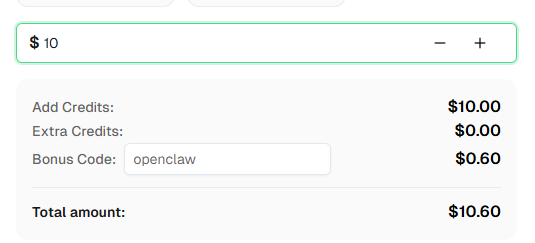
Sẵn sàng bắt đầu chưa? Đăng ký CapSolver và sử dụng mã khuyến mãi OPENCLAW để nhận thêm 6% tiền thưởng cho lần nạp đầu tiên!
Câu hỏi thường gặp
Tôi có cần thông báo cho AI về CapSolver không?
Không. Thực tế, bạn nên tránh đề cập đến CAPTCHA hoặc CapSolver trong các thông điệp của mình. Mở rộng hoạt động ẩn trong nền. Chỉ cần thêm thời gian chờ trong hướng dẫn của bạn (ví dụ: "chờ 60 giây, sau đó gửi") để mở rộng có thời gian giải CAPTCHA trên trang.
Tại sao tôi không thể sử dụng Chrome chính hãng?
Chrome 137+ (phát hành giữa năm 2025) đã xóa bỏ hỗ trợ cho cờ dòng lệnh --load-extension trong các phiên bản chính hãng. Điều này có nghĩa là mở rộng Chrome không thể được tải trong các phiên bản tự động. Bạn cần Chrome for Testing hoặc Chromium độc lập, vẫn hỗ trợ cờ này.
CapSolver hỗ trợ loại CAPTCHA nào?
CapSolver hỗ trợ reCAPTCHA v2 (hộp kiểm và không hiển thị), reCAPTCHA v3, Cloudflare Turnstile, AWS WAF CAPTCHA và nhiều loại khác. Mở rộng Chrome tự động phát hiện loại CAPTCHA và giải nó tương ứng.
Chi phí của CapSolver là bao nhiêu?
CapSolver cung cấp giá cả cạnh tranh dựa trên loại CAPTCHA và khối lượng. Truy cập capsolver.com để xem giá cả hiện tại.
OpenClaw có miễn phí không?
OpenClaw là phần mềm mã nguồn mở và miễn phí để chạy trên thiết bị của bạn. Bạn sẽ cần khóa API cho nhà cung cấp mô hình AI bạn chọn và, để giải CAPTCHA, một tài khoản CapSolver với số dư.
Tôi nên yêu cầu AI chờ bao lâu?
Đối với hầu hết CAPTCHA, 30-60 giây là đủ. Thời gian giải thực tế thường là 5-20 giây, nhưng thêm thời gian dự phòng đảm bảo độ tin cậy. Nếu không chắc, hãy sử dụng 60 giây.
Tôi có thể sử dụng nó trên máy chủ không giao diện không?
Có. Bạn sẽ cần Xvfb (X Virtual Framebuffer) cho màn hình vì mở rộng Chrome yêu cầu ngữ cảnh màn hình. Thiết lập DISPLAY=:99 và chạy Xvfb :99 ở nền. Cũng thiết lập noSandbox: true trong cấu hình trình duyệt của bạn.
Tuyên bố Tuân thủ: Thông tin được cung cấp trên blog này chỉ mang tính chất tham khảo. CapSolver cam kết tuân thủ tất cả các luật và quy định hiện hành. Việc sử dụng mạng lưới CapSolver cho các hoạt động bất hợp pháp, gian lận hoặc lạm dụng là hoàn toàn bị cấm và sẽ bị điều tra. Các giải pháp giải captcha của chúng tôi nâng cao trải nghiệm người dùng trong khi đảm bảo tuân thủ 100% trong việc giúp giải quyết các khó khăn về captcha trong quá trình thu thập dữ liệu công khai. Chúng tôi khuyến khích việc sử dụng dịch vụ của chúng tôi một cách có trách nhiệm. Để biết thêm thông tin, vui lòng truy cập Điều khoản Dịch vụ và Chính sách Quyền riêng tư.
Thêm
Nâng cao Tự động hóa Doanh nghiệp: Cơ sở hạ tầng Dựa trên Mô hình Ngôn ngữ Lớn (LLM) cho Nhận dạng CAPTCHA Mượt mà & Hiệu quả Hoạt động
Khám phá cách cơ sở hạ tầng tự động hóa AI được cung cấp bởi Mô hình Ngôn ngữ lớn (LLM) đột phá trong việc nhận diện CAPTCHA, nâng cao hiệu quả quy trình kinh doanh và giảm thiểu sự can thiệp thủ công. Tối ưu hóa các quy trình tự động của bạn với các giải pháp xác minh tiên tiến.
Anh Tuan
30-Mar-2026
Mở rộng thu thập dữ liệu cho huấn luyện LLM: Giải quyết CAPTCHAs ở quy mô lớn
Hãy học cách mở rộng thu thập dữ liệu cho việc huấn luyện mô hình LLM bằng cách giải CAPTCHAs quy mô lớn. Khám phá các chiến lược tự động để xây dựng các bộ dữ liệu chất lượng cao cho các mô hình AI.

Ethan Collins
27-Mar-2026
Làm thế nào để giải CAPTCHA trong OpenBrowser bằng cách sử dụng CapSolver (Hướng dẫn tự động hóa AI Agent)
Giải CAPTCHA trong OpenBrowser bằng CapSolver. Tự động hóa reCAPTCHA, Turnstile và hơn thế nữa cho các tác nhân AI một cách dễ dàng.
Anh Tuan
26-Mar-2026
Cách giải CAPTCHA bất kỳ trong HyperBrowser bằng CapSolver (Hướng dẫn cài đặt đầy đủ)
Giải bất kỳ CAPTCHA nào trong HyperBrowser bằng CapSolver. Tự động hóa reCAPTCHA, Turnstile, AWS WAF và nhiều thứ khác một cách dễ dàng.
Anh Tuan
26-Mar-2026
Giải quyết CAPTCHA cho các tác nhân AI theo dõi giá: Hướng dẫn từng bước
Học cách giải quyết hiệu quả CAPTCHAs cho các trợ lý AI theo dõi giá cả với CapSolver. Hướng dẫn từng bước này đảm bảo thu thập dữ liệu không gián đoạn và nhìn nhận thị trường được cải thiện.

Rajinder Singh
24-Mar-2026
Làm thế nào để tự động giải CAPTCHA bằng NanoClaw và CapSolver
Hướng dẫn từng bước sử dụng CapSolver với NanoClaw để giải các CAPTCHA như reCAPTCHA, Turnstile, AWS WAF và các loại khác. Hoạt động với các đại diện AI Claude, không cần code và nhiều trình duyệt.
Rajinder Singh
20-Mar-2026