











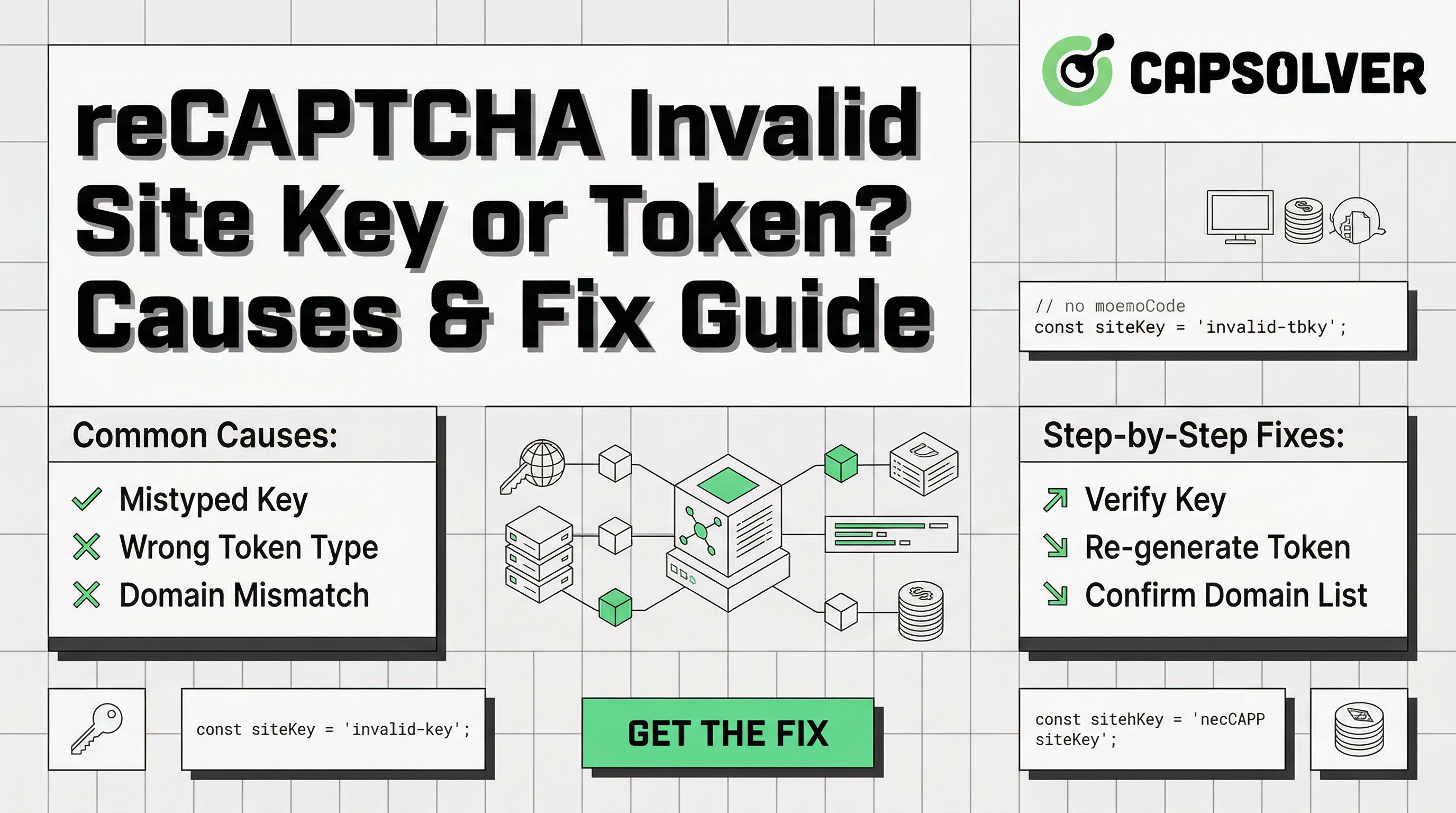
¿Clave de sitio o token inválido? Causas y guía de solución

Aloísio Vítor
How to use CapSolver
16-Apr-2026
TL;Dr:
- Extracción precisa de parámetros: Para errores de "clave de sitio inválida" en automatización, la solución principal es asegurarse de proporcionar a CapSolver la
websiteKeyywebsiteURLcorrectas. Usa la Extensión de CapSolver para identificar estos parámetros con precisión en el sitio objetivo. - Validación de la clave de API de CapSolver: Verifica tu
clientKeypara solicitudes a la API de CapSolver. Una clave de API de CapSolver incorrecta o caducada impedirá la creación de tareas y la recuperación de resultados. - Presentación oportuna del token: "Token de reCAPTCHA inválido" suele significar que el token generado por CapSolver expiró antes de ser enviado al sitio web objetivo. Asegúrate de que tu automatización envíe el token inmediatamente después de recuperarlo.
- Tipo de tarea correcto: Selecciona el tipo de tarea de CapSolver adecuado (por ejemplo,
ReCaptchaV2TaskProxyLess,ReCaptchaV2EnterpriseTask) que coincida con la versión de reCAPTCHA y tu configuración de proxy en el sitio objetivo. - Manejo de errores robusto: Implementa un manejo completo de errores para las llamadas a la API de CapSolver y la posterior presentación al sitio web objetivo para diagnosticar eficazmente problemas como "verificación de reCAPTCHA fallida, intente de nuevo".
- Gestión de proxies: Para automatizaciones de alto volumen, integra proxies de alta calidad con las tareas de CapSolver para evitar bloqueos de IP y mantener una buena reputación, evitando que reCAPTCHA marque tus solicitudes.
- Documentación de CapSolver: Siempre consulta la documentación oficial de reCAPTCHA de CapSolver para obtener las especificaciones y mejores prácticas más recientes de la API.
Introducción
Para desarrolladores e ingenieros de automatización, enfrentar desafíos de reCAPTCHA es un obstáculo común al construir scrapers web, herramientas de extracción de datos o suites de pruebas automatizadas. Específicamente, los mensajes "reCAPTCHA Clave de sitio inválida" o "token de reCAPTCHA inválido" pueden detener tus flujos de trabajo automatizados, causando pérdida de datos e ineficiencias operativas. Estos errores, aunque parezcan simples, suelen surgir de configuraciones sutiles en tu script de automatización o de un entendimiento incompleto de cómo interactúa reCAPTCHA con las solicitudes automatizadas. Esta guía está diseñada para quienes utilizan CapSolver para superar reCAPTCHA, proporcionando una profundización en la diagnóstico y resolución de estos errores críticos. Enfocaremos soluciones prácticas centradas en código, destacando la extracción correcta de parámetros, la integración de la API y las mejores prácticas para mantener una automatización fluida. Al final, estarás equipado para asegurar que tu automatización con CapSolver funcione sin problemas, abordando eficazmente los desafíos de reCAPTCHA.
Entendiendo los errores de reCAPTCHA en flujos de trabajo automatizados
reCAPTCHA es la defensa de Google contra el abuso automatizado, diseñada para diferenciar a los usuarios humanos de los bots. Para ingenieros de automatización que utilizan servicios como CapSolver, enfrentar errores de reCAPTCHA es un desafío operativo común. Cuando tu script automatizado, integrado con CapSolver, recibe un mensaje de clave de sitio inválida o token de reCAPTCHA inválido, indica una falla crítica en el proceso de resolución de reCAPTCHA. Entender estos errores desde la perspectiva de la automatización es el primer paso hacia una solución sólida.
El error "Clave de sitio inválida" en la automatización
En el contexto de la automatización, un error de clave de sitio inválida significa que la websiteKey (la clave pública que identifica la instancia de reCAPTCHA en el sitio web objetivo) proporcionada en tu solicitud de tarea de CapSolver es incorrecta o no autorizada para el dominio objetivo. Este error impide que CapSolver inicie el proceso de resolución de reCAPTCHA, ya que no puede identificar correctamente el desafío de reCAPTCHA que debe abordar. Las razones comunes para este error en scripts automatizados incluyen:
websiteKeyincorrecto: LawebsiteKeypasada al método de CapSolvercreateTaskno coincide con la clave del sitio real integrada en el sitio web objetivo. Esto suele deberse a errores de transcripción manual o al uso de una clave obsoleta.websiteURLno coincidente: LawebsiteURLproporcionada en tu solicitud de tarea de CapSolver no coincide exactamente con el dominio donde se aloja reCAPTCHA. El servicio de reCAPTCHA de Google realiza validación de dominio, y cualquier discrepancia provocará un error de clave inválida.websiteKeydinámico: Algunos sitios web pueden generar o cambiar dinámicamente suwebsiteKey. Si tu script no se adapta a estos cambios, seguirá enviando una clave obsoleta a CapSolver.- Errores tipográficos: Errores simples al copiar y pegar la
websiteKeyowebsiteURLdel sitio web objetivo.
El error "Token de reCAPTCHA inválido" en la automatización
Un error de "token de reCAPTCHA inválido", al usar CapSolver, ocurre típicamente después de que CapSolver haya resuelto con éxito reCAPTCHA y devuelto un token a tu script de automatización. Este error surge cuando tu script intenta enviar este token al sitio web objetivo, pero el servidor del sitio rechaza el token. Esto indica un problema en cómo tu automatización maneja el token tras recibirlo de CapSolver, no un problema con la capacidad de resolución de CapSolver. Causas clave en flujos de trabajo automatizados incluyen:
- Expiración del token: Los tokens de reCAPTCHA son sensibles al tiempo, generalmente expirando dentro de dos minutos. Si tu script de automatización experimenta retrasos entre recibir el token de CapSolver y enviarlo al sitio web objetivo, el token podría expirar, provocando un error de "token de reCAPTCHA inválido".
- Violación de token de uso único: Cada token de reCAPTCHA está diseñado para una verificación exitosa única. Si tu automatización intenta reutilizar un token, o si la lógica del lado del servidor del sitio web procesa el token múltiples veces, los intentos posteriores fallarán.
- Método de presentación incorrecto: Tu script de automatización podría no presentar el token al sitio web objetivo de la manera esperada (por ejemplo, nombre de campo de formulario incorrecto, encabezados faltantes o tipo de solicitud equivocado).
- Lógica del lado del servidor del sitio web objetivo: El servidor del sitio web objetivo podría tener comprobaciones adicionales de validación más allá de la verificación básica del token, o podría estar experimentando problemas temporales, causando que rechace tokens válidos. Esto puede manifestarse como "verificación de reCAPTCHA fallida, intente de nuevo".
- Problemas con la clave de API de CapSolver: Aunque menos común para "token inválido" (más para "clave de sitio inválida"), una clave de API de CapSolver
clientKeyincorrecta o caducada impedirá la creación de tareas, lo que significa que no se generará ningún token. Siempre asegúrate de que tu clave de API de CapSolver sea válida y activa.
Solucionando errores de "reCAPTCHA Clave de sitio inválida" en la automatización
Cuando tu script automatizado enfrenta un error de "clave de sitio inválida" al intentar resolver reCAPTCHA mediante CapSolver, el problema principal radica en proporcionar parámetros incorrectos o obsoletos del sitio web objetivo a CapSolver. La solución se enfoca en identificar y suministrar correctamente la websiteKey y websiteURL a tu solicitud de createTask de CapSolver.
Paso 1: Identificar correctamente websiteKey y websiteURL
Propósito: CapSolver necesita información precisa sobre la instancia de reCAPTCHA en el sitio web objetivo para resolverla. Un error de "clave de sitio inválida" de CapSolver casi siempre significa que la websiteKey o websiteURL que proporcionaste en tu solicitud de API no coinciden con lo que el sitio web objetivo está utilizando. Este paso te guía en cómo extraer estos parámetros de manera confiable.
Operación:
- Usar la Extensión de CapSolver: El método más confiable para identificar los parámetros de reCAPTCHA correctos es usar la Extensión de CapSolver. Instala la extensión en tu navegador y navega hasta la página web objetivo que contiene reCAPTCHA.
- Extraer parámetros: La Extensión de CapSolver está diseñada para detectar y mostrar automáticamente la
websiteKey(a menudo llamadasitekeyodata-sitekey) y lawebsiteURL(la URL de la página donde se encuentra reCAPTCHA). También puede ayudarte a identificar otros parámetros importantes comopageActionorecaptchaDataSValuepara implementaciones más complejas de reCAPTCHA. - Inspección manual (alternativa): Si no es factible usar la extensión, puedes inspeccionar manualmente el código fuente de la página web objetivo. Busca un elemento
divcon la claseg-recaptchay extrae el valor de su atributodata-sitekey. LawebsiteURLes simplemente la URL de la página en la que estás actualmente.html<div class="g-recaptcha" data-sitekey="TU_CLAVE_DE_SITIO_OBJETIVO"></div>
Precauciones:
- Contenido dinámico: Ten en cuenta que algunos sitios web cargan reCAPTCHA dinámicamente mediante JavaScript. La
websiteKeypodría no estar inmediatamente visible en el código fuente inicial. La Extensión de CapSolver es especialmente útil en estos escenarios, ya que captura los parámetros después de la carga dinámica. - URL exacta: Siempre usa la
websiteURLexacta donde se muestra reCAPTCHA, incluyendo subdominios o rutas específicas. Pequeñas discrepancias pueden provocar fallas en la validación. - Especificaciones de versión: Asegúrate de que la
websiteKeyextraída corresponda a la versión de reCAPTCHA (v2 o v3) que deseas resolver con CapSolver. Las versiones diferentes usan claves distintas y requieren tipos de tarea de CapSolver diferentes.
Paso 2: Verificar tu clave de API de CapSolver (clientKey)
Propósito: Aunque un error de "clave de sitio inválida" apunta a problemas con los parámetros de reCAPTCHA del sitio web objetivo, es igualmente importante asegurarte de que tu cuenta de CapSolver esté autenticada correctamente. Una clave de API de CapSolver (clientKey) incorrecta o caducada impedirá que cualquier tarea sea creada o procesada, causando una falla aparente en la resolución de reCAPTCHA.
Operación:
- Acceder al Dashboard de CapSolver: Inicia sesión en tu Dashboard de CapSolver.
- Recuperar la clave de API: Localiza tu
clientKey(clave de API) en la configuración de tu cuenta. Cópiala cuidadosamente. - Actualizar tu script: Asegúrate de que la variable
CAPSOLVER_API_KEYen tu script de automatización esté actualizada con la clave correcta y activa.
Precauciones:
- Seguridad: Nunca codifiques tu
clientKeydirectamente en código accesible públicamente. Usa variables de entorno o un sistema de gestión de configuración seguro. - Saldo: Asegúrate de que tu cuenta de CapSolver tenga saldo suficiente. Un saldo insuficiente también puede provocar fallas en la creación de tareas, lo que podría interpretarse erróneamente como un problema de "clave de sitio inválida".
Paso 3: Configurar correctamente la solicitud createTask de CapSolver
Propósito: Una vez que hayas identificado correctamente la websiteKey y websiteURL, y verificado tu clientKey de CapSolver, el siguiente paso es construir tu solicitud createTask de CapSolver con estos parámetros. Esto asegura que CapSolver reciba toda la información necesaria para resolver reCAPTCHA.
Operación:
- Seleccionar el tipo de tarea: Elige el tipo de tarea de CapSolver adecuado según la versión de reCAPTCHA y si estás usando tus propios proxies. Para reCAPTCHA v2, los tipos comunes incluyen
ReCaptchaV2TaskProxyLess(proxy de CapSolver) oReCaptchaV2Task(tu propio proxy). Para reCAPTCHA v3, usaReCaptchaV3TaskProxyLessoReCaptchaV3Task. - Rellenar parámetros: Pasa la
websiteKeyywebsiteURLextraídas a los campos correspondientes en tu carga de trabajocreateTask.
Ejemplo de carga de trabajo createTask de CapSolver (Python):
python
import requests

CAPSOLVER_API_KEY = "TU_CLAVE_DE_API_DE_CAPSOLVER"
TARGET_SITE_KEY = "6Le-wvkSAAAAAPBMRTvw0Q4Muexq9bi0DJwx_mJ-" # Extraído del sitio objetivo
TARGET_SITE_URL = "https://www.google.com/recaptcha/api2/demo" # Extraído del sitio objetivo

create_task_payload = {
    "clientKey": CAPSOLVER_API_KEY,
    "task": {
        "type": "ReCaptchaV2TaskProxyLess", # O ReCaptchaV2Task si usas tu propio proxy
        "websiteKey": TARGET_SITE_KEY,
        "websiteURL": TARGET_SITE_URL
        # Añade otros parámetros como 'isInvisible', 'pageAction', 'proxy' si es necesario
    }
}

try:
    response = requests.post("https://api.capsolver.com/createTask", json=create_task_payload)
    response_data = response.json()
    if response_data.get("errorId") == 0:
        print(f"Tarea de CapSolver creada correctamente: {response_data.get("taskId")}")
    else:
        print(f"Fallo en la creación de tarea de CapSolver: {response_data.get("errorDescription")}")
except requests.exceptions.RequestException as e:
    print(f"Error de red durante la creación de tarea de CapSolver: {e}")
Precauciones:
- Consultar la documentación: Siempre consulta la documentación oficial de reCAPTCHA de CapSolver para obtener los tipos de tarea y requisitos de parámetros más recientes. Estos pueden variar según las versiones de reCAPTCHA y las implementaciones específicas de los sitios web.
- Registro de errores: Implementa un registro robusto para respuestas de la API de CapSolver. El campo
errorDescriptiones invaluable para depurar fallos en la creación de tareas.
Solucionando errores de "reCAPTCHA Token inválido" en la automatización con CapSolver
Un error de "token de reCAPTCHA inválido" en tu flujo de trabajo automatizado, después de que CapSolver haya devuelto correctamente un token, indica un problema en cómo tu script maneja y presenta ese token al sitio web objetivo. Esta sección se enfoca en asegurar que el token generado por CapSolver se utilice correctamente y de forma oportuna.
Paso 1: Asegurar la presentación oportuna del token al sitio web objetivo
Propósito: Los tokens de reCAPTCHA están diseñados para ser de corta duración, generalmente expirando dentro de dos minutos. Si tu script de automatización tarda demasiado en recibir el token de CapSolver y luego presentarlo al sitio web objetivo, el token se volverá inválido, provocando un mensaje de "verificación de reCAPTCHA fallida, intente de nuevo" del sitio objetivo.
Operación:
- Minimizar la latencia: Diseña tu script de automatización para minimizar cualquier retraso entre recuperar el
gRecaptchaResponsede CapSolver y presentarlo al sitio web objetivo. Esto significa procesar el resultado de CapSolver y realizar la solicitud posterior al sitio web objetivo lo más rápido posible. - Estrategia de sondeo: Al sondear a CapSolver para obtener el resultado de la tarea, usa un intervalo de sondeo eficiente (por ejemplo, 1-3 segundos) para recuperar el token tan pronto como esté disponible. Evita llamadas excesivamente largas a
time.sleep().
Ejemplo de recuperación y presentación oportuna del token (conceptual en Python):
python
import requests
import time

# ... (lógica de creación de tarea y sondeo de CapSolver de la sección anterior)

# Suponiendo que 'recaptcha_token' se obtenga correctamente de CapSolver
recaptcha_token = solve_recaptcha_v2_with_capsolver() # Función del ejemplo anterior

if recaptcha_token:
    print(f"CapSolver proporcionó el token de reCAPTCHA: {recaptcha_token}")

    # Preparar y enviar inmediatamente la solicitud al sitio web objetivo
target_website_url = "https://www.example.com/submit_form"
form_data = {
"username": "testuser",
"password": "testpass",
"g-recaptcha-response": recaptcha_token # El nombre del campo esperado por el sitio web objetivo
}
try:
    target_response = requests.post(target_website_url, data=form_data)
    if target_response.status_code == 200:
        print("Formulario enviado correctamente al sitio web objetivo.")
        # Procesamiento adicional de target_response
    else:
        print(f"La subida al sitio web objetivo falló con el estado {target_response.status_code}: {target_response.text}")
        # Analizar target_response.text para mensajes de error específicos como "token de reCAPTCHA inválido"
except requests.exceptions.RequestException as e:
    print(f"Error de red durante la subida al sitio web objetivo: {e}")
else:
print("No se pudo obtener el token de reCAPTCHA de CapSolver.")
Precauciones:
- Diferencia de hora del servidor: Asegúrese de que la hora de su servidor de automatización esté sincronizada. Una diferencia de hora significativa puede afectar la validez percibida de tokens sensibles al tiempo.
- Fiabilidad de la red: Una conexión de red estable entre su script de automatización y las API de CapSolver y el sitio web objetivo es crítica para evitar retrasos.
Paso 2: Comprender y manejar tokens de uso único
Propósito: Cada token de reCAPTCHA está destinado a una sola verificación exitosa por parte del sitio web objetivo. Intentar reutilizar un token, o si la lógica del lado del servidor del sitio web procesa el token múltiples veces, resultará en un error "token de reCAPTCHA inválido" en intentos posteriores.
Operación:
- Un token, un uso: Diseñe su automatización para solicitar un nuevo token de reCAPTCHA de CapSolver para cada interacción con el sitio web objetivo que requiera verificación de reCAPTCHA. Nunca almacene y reutilice tokens.
- Lógica de reintento: Si la subida al sitio web objetivo falla con un error "token de reCAPTCHA inválido", su automatización debe iniciar una nueva tarea en CapSolver para obtener un token nuevo y luego reintentar la subida.
Precauciones:
- Gestión de estado: Asegúrese de que la gestión de estado de su automatización identifique correctamente cuándo se necesita un nuevo token de reCAPTCHA frente a cuándo se puede usar uno existente (lo cual debe ser solo una vez).
Paso 3: Verificar el tipo de tarea y parámetros de CapSolver
Propósito: Aunque un error "clave de sitio inválida" está más directamente vinculado a una clave de sitio o URL incorrecta, un "token de reCAPTCHA inválido" puede resultar indirectamente de usar el tipo de tarea equivocado de CapSolver o faltar parámetros durante la llamada a createTask. Por ejemplo, si el sitio objetivo usa reCAPTCHA v2 Invisible, pero se envía una ReCaptchaV2TaskProxyLess sin isInvisible: true, CapSolver podría resolverlo incorrectamente, lo que provocaría un token rechazado por el sitio objetivo.
Operación:
- Coincidencia del tipo de tarea con la versión de reCAPTCHA: Revise cuidadosamente que el tipo de tarea de CapSolver que está usando (por ejemplo,
ReCaptchaV2TaskProxyLess,ReCaptchaV3TaskProxyLess) refleje correctamente la versión de reCAPTCHA implementada en el sitio objetivo. - Incluir todos los parámetros necesarios: Consulte la documentación de reCAPTCHA de CapSolver para la versión específica de reCAPTCHA. Asegúrese de proporcionar todos los parámetros requeridos y opcionales relevantes en su carga de
createTask, comoisInvisible,pageAction,recaptchaDataSValueoenterprisePayload.
Precauciones:
- Parámetros dinámicos: Algunas implementaciones de reCAPTCHA pueden requerir parámetros dinámicos (por ejemplo,
recaptchaDataSValue). Use la extensión de CapSolver para capturarlos si están presentes en el sitio objetivo.
Paso 4: Solucionar problemas de clave de API de CapSolver y saldo
Propósito: Aunque causas menos directas para un "token de reCAPTCHA inválido" (ya que normalmente impiden la generación del token por completo), es una verificación fundamental. Si CapSolver no puede procesar su solicitud debido a una clientKey inválida o un saldo insuficiente, no recibirá un token y su automatización eventualmente fallará con un error "token inválido" cuando intente enviar un token inexistente.
Operación:
- Verificar la
clientKeyde CapSolver: Confirme que suclientKeysea correcto y esté activo en su Panel de CapSolver. - Verificar el saldo de la cuenta: Asegúrese de que su cuenta de CapSolver tenga fondos suficientes para crear y resolver tareas. Puede verificar su saldo mediante la API de CapSolver o el panel.
Precauciones:
- Manejo de errores de API de CapSolver: Implemente comprobaciones para
errorIdyerrorDescriptionen las respuestas decreateTaskygetTaskResultde CapSolver. Esto ayudará a diferenciar entre problemas del lado de CapSolver y del lado del sitio web objetivo. Por ejemplo, unerrorIddistinto de 0 en la respuesta decreateTaskindica un problema con su solicitud o cuenta de CapSolver, no necesariamente con el reCAPTCHA en sí.
Redime tu código promocional de CapSolver
¡Aumenta tu presupuesto de automatización instantáneamente!
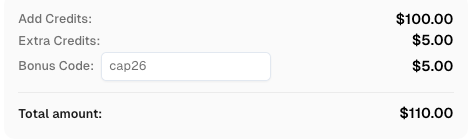
Usa el código promocional CAP26 al recargar tu cuenta de CapSolver para obtener un 5% adicional en cada recarga — sin límites.
Redímelo ahora en tu Panel de CapSolver
Escenarios comunes de solución de problemas para automatización de CapSolver
Incluso con extracción de parámetros correcta y envío oportuno de tokens, la resolución automatizada de reCAPTCHA puede enfrentar diversos problemas. Esta sección aborda problemas comunes enfrentados por ingenieros de automatización usando CapSolver, proporcionando soluciones específicas.
1. La creación de tareas de CapSolver falla o devuelve errores genéricos
Problema: Su script envía una solicitud createTask a CapSolver, pero falla inmediatamente o devuelve un errorId distinto de cero con una errorDescription genérica.
Causas:
- Clave de API de CapSolver (
clientKey) inválida: La causa más común. SuclientKeyes incorrecta, caducada o tiene permisos insuficientes. - Saldo insuficiente: Su cuenta de CapSolver puede no tener fondos suficientes para procesar la solicitud.
- Tipo de tarea incorrecto: Puede estar usando un tipo de tarea que no existe o que no coincide con la versión de reCAPTCHA que intenta resolver (por ejemplo, intentar resolver v3 con un tipo de tarea v2).
- Carga de solicitud malformada: La carga JSON enviada al endpoint
createTaskde CapSolver es sintácticamente incorrecta o falta campos requeridos.
Soluciones:
- Verificar
clientKey: Revise suCAPSOLVER_API_KEYcontra su Panel de CapSolver. Asegúrese de que esté activo y copiado correctamente. - Verificar el saldo: Ingrese a su panel de CapSolver para confirmar que tiene suficiente saldo. Recargue si es necesario.
- Consultar la documentación de CapSolver: Consulte la documentación específica de reCAPTCHA de CapSolver para los tipos de tarea correctos y parámetros requeridos para reCAPTCHA v2 y v3. Asegúrese de que su carga se ajuste estrictamente a la especificación de la API.
- Registrar respuestas de CapSolver: Siempre registre la respuesta JSON completa del endpoint
createTaskde CapSolver. El campoerrorDescriptionproporcionará detalles precisos sobre por qué la tarea falló.
2. El estado de la tarea de CapSolver permanece "procesando" indefinidamente
Problema: Después de crear una tarea, al consultar getTaskResult continuamente se devuelve "status": "processing", y nunca se recibe una "status": "ready" con un token.
Causas:
- reCAPTCHA complejo: El reCAPTCHA del sitio web objetivo podría ser particularmente complejo o adaptativo, requiriendo más tiempo para que CapSolver lo resuelva.
- Calidad pobre de proxy (si se proporciona): Si está proporcionando sus propios proxies a CapSolver, proxies de baja calidad o bloqueados pueden retrasar significativamente o impedir la resolución.
- Límites de velocidad o bloqueo por parte del sitio objetivo: El sitio objetivo podría estar detectando y retrasando o bloqueando activamente intentos de resolver reCAPTCHA desde el origen aparente de su automatización (incluso si se usa el proxy de CapSolver, el sitio objetivo podría tener otros mecanismos de detección).
Soluciones:
- Aumentar el tiempo de espera de la encuesta: Permita un tiempo de espera más largo en su bucle de encuesta, especialmente para reCAPTCHA v3 o versiones empresariales, que pueden tomar más tiempo. Sin embargo, evite bucles infinitos.
- Revisar la calidad del proxy: Si está usando sus propios proxies, asegúrese de que sean de alta calidad, proxies residenciales o móviles. Considere rotarlos con frecuencia. Para
ReCaptchaV2TaskProxyLess, CapSolver gestiona proxies, por lo que esto es menos probable que sea un problema. - Ajustar el comportamiento de la automatización: Si el sitio objetivo está bloqueando activamente, considere ajustar los patrones de solicitud de su automatización (por ejemplo, agregar retrasos más realistas, cambiar agentes de usuario, usar direcciones IP diferentes mediante proxies) antes de iniciar la tarea de CapSolver.
- Contactar al soporte de CapSolver: Si las tareas se quedan bloqueadas en "procesando" durante un tiempo inusualmente largo (por ejemplo, varios minutos), proporcione el
taskIdal soporte de CapSolver para su investigación.
3. El sitio web objetivo rechaza el token con "la verificación de reCAPTCHA falló. Inténtelo de nuevo."
Problema: CapSolver devuelve correctamente un token de reCAPTCHA, pero cuando su automatización lo envía al sitio web objetivo, el sitio responde con un mensaje genérico de error, indicando que el token no fue aceptado.
Causas:
- Expiración del token (como se discutió): La causa más común. El token expiró entre el momento en que CapSolver lo devolvió y el momento en que su script lo envió.
- Violación del uso único del token (como se discutió): Su script intentó reutilizar un token ya verificado.
- Parámetros de envío incorrectos: Su automatización no está enviando el token al sitio web objetivo en el formato exacto o nombre de campo que el sitio espera. Esto es una causa frecuente de "verificación de reCAPTCHA fallida. Inténtelo de nuevo".
- Verificaciones adicionales específicas del sitio: El sitio objetivo podría tener verificaciones adicionales, no relacionadas con reCAPTCHA, que su automatización está fallando (por ejemplo, validación de cookies, encabezados específicos, fingerprinting de JavaScript).
- Umbral de puntuación de reCAPTCHA v3: Para reCAPTCHA v3, incluso si CapSolver devuelve un token, la puntuación podría estar por debajo del umbral de aceptación del sitio objetivo. CapSolver busca puntuaciones altas, pero las configuraciones del sitio varían.
Soluciones:
- Minimizar la latencia de envío: Optimice su script para enviar el token al sitio web objetivo inmediatamente después de recuperarlo de CapSolver.
- Verificar el payload de envío: Inspeccione cuidadosamente la subida del formulario del sitio web objetivo (usando herramientas de desarrollador del navegador) para identificar el nombre exacto del campo para el token de reCAPTCHA (normalmente
g-recaptcha-response) y cualquier otro parámetro requerido. Asegúrese de que el payload de solicitud POST de su automatización coincida exactamente con esto. - Simular el comportamiento del navegador: Asegúrese de que su automatización imite con precisión el comportamiento de un navegador real, incluyendo el envío de encabezados, cookies y agentes de usuario adecuados. Esto puede influir en la aceptación del token por parte del sitio objetivo.
- Ajustar el umbral de reCAPTCHA v3: Si se usa reCAPTCHA v3 y el problema es una puntuación baja, es posible que deba ajustar el comportamiento de su automatización para parecer más humano, o si es posible, configurar CapSolver para requisitos de puntuación más altos (aunque CapSolver generalmente optimiza para la puntuación más alta posible).
- Analizar la respuesta del sitio web objetivo: Registre la respuesta completa del sitio web objetivo después de enviar el token. Esto puede contener mensajes de error más específicos o pistas sobre por qué el token fue rechazado.
Resumen comparativo: Tipos de tarea de CapSolver para reCAPTCHA
Elegir el tipo de tarea de CapSolver correcto es fundamental para una resolución exitosa de reCAPTCHA en automatización. Esta tabla resume los tipos de tarea clave de CapSolver para reCAPTCHA:
| Tipo de tarea de CapSolver | Versión de reCAPTCHA | Requisito de proxy | Descripción |
|---|---|---|---|
ReCaptchaV2TaskProxyLess |
v2 | Proxy de CapSolver | Resuelve reCAPTCHA v2 usando proxies internos de CapSolver. Ideal para integración rápida sin gestionar infraestructura de proxy propia. |
ReCaptchaV2Task |
v2 | Su propio proxy | Resuelve reCAPTCHA v2 usando un proxy que proporciona. Útil para mantener orígenes de IP específicos o integrar con grupos de proxies existentes. |
ReCaptchaV2EnterpriseTaskProxyLess |
v2 Enterprise | Proxy de CapSolver | Resuelve reCAPTCHA v2 Enterprise usando proxies internos de CapSolver. Diseñado para implementaciones de reCAPTCHA empresarial más complejas. |
ReCaptchaV2EnterpriseTask |
v2 Enterprise | Su propio proxy | Resuelve reCAPTCHA v2 Enterprise usando un proxy que proporciona. Ofrece flexibilidad para automatización a nivel empresarial. |
ReCaptchaV3TaskProxyLess |
v3 | Proxy de CapSolver | Resuelve reCAPTCHA v3 usando proxies internos de CapSolver. Devuelve un token con una puntuación, adecuado para verificación basada en puntuación automatizada. |
ReCaptchaV3Task |
v3 | Su propio proxy | Resuelve reCAPTCHA v3 usando un proxy que proporciona. Permite integración de proxy personalizada en automatización de v3. |
Siempre consulte la documentación de CapSolver para obtener la información más actualizada y detallada sobre tipos de tarea y sus parámetros específicos. Esto asegura que esté usando el método más efectivo para sus necesidades de automatización.
Optimización del rendimiento para automatización con CapSolver
Optimizar su integración con CapSolver es crucial para una resolución de reCAPTCHA automatizada eficiente y confiable. Esto implica estrategias para minimizar la latencia, gestionar recursos y asegurar que su automatización permanezca indetectable y efectiva.
1. Llamadas eficientes a la API de CapSolver y encuestas
Propósito: Minimizar el tiempo dedicado a comunicarse con la API de CapSolver directamente impacta la velocidad general de su automatización. Llamadas eficientes a la API y encuestas reducen la latencia, lo cual es crítico dada la naturaleza sensible al tiempo de los tokens de reCAPTCHA.
Operación:
- Conexiones Keep-Alive: Al realizar múltiples solicitudes a
api.capsolver.com, utilice conexiones Keep-Alive de HTTP. Esto reduce la sobrecarga de establecer una nueva conexión TCP para cada solicitudcreateTaskogetTaskResult, acelerando significativamente la comunicación. - Intervalo de sondeo optimizado: Después de crear una tarea, realice sondeos en
getTaskResulten un intervalo óptimo. Un sondeo demasiado frecuente consume recursos, mientras que un sondeo demasiado raro puede provocar la expiración del token. Una práctica común es comenzar con un intervalo más corto (por ejemplo, 1-2 segundos) y aumentarlo gradualmente si la tarea sigue en estado de "procesamiento". - Procesamiento por lotes (si aplica): Si su flujo de trabajo implica resolver múltiples reCAPTCHAs, explore si es factible el procesamiento por lotes o la creación de tareas en paralelo con CapSolver para mejorar el rendimiento.
Precauciones:
- Límites de tasa de CapSolver: Tenga en cuenta los límites de tasa de la API de CapSolver. Aunque normalmente son generosos, un sondeo excesivo o una creación rápida de tareas sin suficientes demoras puede provocar bloqueos temporales. Implemente un retroceso exponencial para los reintentos si recibe errores de límite de tasa.
2. Uso estratégico de proxies con CapSolver
Propósito: Para una automatización sólida, especialmente a gran escala, el uso estratégico de proxies es fundamental. Los proxies ayudan a distribuir las solicitudes, ocultar el origen de su automatización y mantener una buena reputación con los sitios web de destino, evitando que reCAPTCHA marque sus solicitudes como sospechosas. CapSolver se integra sin problemas con sus propios proxies.
Operación:
- Elija el tipo de tarea adecuado: Si necesita controlar la dirección IP desde la que se resuelve la reCAPTCHA, utilice los tipos de tarea de CapSolver que admiten proxies personalizados (por ejemplo,
ReCaptchaV2Task,ReCaptchaV3Task). - Proxies de alta calidad: Invierta en proxies residenciales o móviles de alta calidad. Estos proxies tienen mejores reputaciones y son menos propensos a ser bloqueados por reCAPTCHA. Evite proxies gratuitos o públicos, ya que suelen estar en listas negras.
- Rotación de proxies: Implemente una estrategia de rotación de proxies. Cambiar regularmente la dirección IP utilizada para las tareas de resolución de reCAPTCHA hará que su automatización parezca más como usuarios humanos diversos, reduciendo la probabilidad de detección y errores como "verificación de reCAPTCHA fallida, por favor intente de nuevo".
- Relevancia geográfica: Utilice proxies ubicados en la misma región geográfica que su audiencia objetivo o los servidores del sitio web de destino. Esto puede mejorar las tasas de éxito en la resolución de reCAPTCHA y reducir la latencia.
Ejemplo de createTask de CapSolver con proxy (Python):
python
# ... (código anterior de CapSolver)

create_task_payload = {
    "clientKey": CAPSOLVER_API_KEY,
    "task": {
        "type": "ReCaptchaV2Task", # Utilice el tipo de tarea que admita proxies
        "websiteKey": TARGET_SITE_KEY,
        "websiteURL": TARGET_SITE_URL,
        "proxy": "http://user:pass@ip:port" # Sus detalles de proxy
    }
}

# ... (resto del código de CapSolver)
Precauciones:
- Monitoreo de salud de proxies: Monitorea continuamente la salud y el rendimiento de tus proxies. Reemplaza los proxies lentos o inactivos para mantener una velocidad de automatización óptima.
- Autenticación de proxy: Asegúrate de que los detalles de autenticación de tu proxy (nombre de usuario, contraseña) estén correctamente configurados en el payload de la tarea de CapSolver.
3. Gestión de concurrencia y frecuencia de solicitudes
Propósito: Cuando se ejecutan múltiples tareas automatizadas que interactúan con reCAPTCHA, gestionar la concurrencia y la frecuencia de las solicitudes es vital. Esto evita sobrecargar al sitio web de destino, activar límites de tasa de Google o agotar rápidamente tu saldo en CapSolver. Solicitudes no controladas pueden provocar bloqueos temporales o errores como "verificación de reCAPTCHA fallida, por favor intente de nuevo".
Operación:
- Límite de tasa en tu automatización: Implementa un límite de tasa en tus scripts de automatización. Esto controla la cantidad de solicitudes de resolución de reCAPTCHA enviadas a CapSolver y las posteriores subidas al sitio web de destino por unidad de tiempo. Usa
time.sleep()o algoritmos más avanzados como el token bucket. - Control de concurrencia: Limita el número de tareas simultáneas de resolución de reCAPTCHA. Aunque CapSolver puede manejar volúmenes altos, tu propia infraestructura y el sitio web de destino podrían tener limitaciones. Comienza con un número conservador y aumenta gradualmente mientras monitorea el rendimiento.
- Retroceso exponencial para reintentos: Si una tarea de CapSolver falla o una subida al sitio web de destino es rechazada, implementa una estrategia de retroceso exponencial para los reintentos. Esto implica esperar periodos progresivamente más largos antes de intentar de nuevo, reduciendo la carga y aumentando la probabilidad de éxito sin ser demasiado agresivo.
Precauciones:
- Políticas del sitio web de destino: Siempre esté al tanto de las políticas de acceso automatizado del sitio web de destino. Patrones de solicitud demasiado agresivos pueden provocar baneos permanentes, incluso si resuelve reCAPTCHA legítimamente.
- Gestión de costos de CapSolver: La mayor concurrencia y frecuencia de solicitudes están directamente relacionadas con el aumento del uso y costos de CapSolver. Balancea las necesidades de rendimiento con las consideraciones de presupuesto.
Al aplicar diligentemente estas estrategias de optimización de rendimiento, puedes mejorar significativamente la eficiencia, fiabilidad y disimulo de tu automatización con CapSolver. Este enfoque proactivo ayuda a prevenir errores como "clave de sitio inválida de reCAPTCHA" y "token de reCAPTCHA inválido" que puedan interrumpir tus flujos automatizados, asegurando una operación fluida y continua.
Conclusión
Para ingenieros de automatización, encontrar errores como "clave de sitio de reCAPTCHA inválida" o "token de reCAPTCHA inválido" puede ser un obstáculo significativo para la recolección eficiente de datos y la automatización de procesos. Sin embargo, al comprender las sutilezas de estos errores en un contexto automatizado y aprovechar herramientas poderosas como CapSolver, estos desafíos son completamente superables. La clave radica en la extracción meticulosa de parámetros, la presentación oportuna del token y el manejo robusto de errores dentro de tus scripts de automatización.
CapSolver ofrece una solución cumplidora y altamente efectiva para navegar por los desafíos de reCAPTCHA en flujos de trabajo automatizados. Al integrar CapSolver, impulsa tu automatización para obtener de forma confiable tokens de reCAPTCHA válidos, asegurando una operación ininterrumpida y un flujo de datos. Esto no solo resuelve los problemas inmediatos de "verificación de reCAPTCHA fallida, por favor intente de nuevo", sino que también mejora la resiliencia y eficiencia general de tus sistemas automatizados.
¿Listo para elevar tu automatización y superar los desafíos de reCAPTCHA con confianza? Explore las soluciones completas de reCAPTCHA de CapSolver hoy mismo y asegúrese de que sus procesos automatizados funcionen sin interrupciones, sin ser obstaculizados por barreras de captcha.
Preguntas frecuentes
P1: ¿Qué significa "clave de sitio de reCAPTCHA inválida" al usar CapSolver?
R1: Cuando encuentras "clave de sitio de reCAPTCHA inválida" al usar CapSolver, generalmente significa que la websiteKey o websiteURL que proporcionaste en tu solicitud createTask de CapSolver no coincide correctamente con la configuración de reCAPTCHA en el sitio web de destino. CapSolver no puede continuar con la resolución si estos parámetros son incorrectos. La mejor práctica es usar la Extensión de CapSolver para extraer la websiteKey y websiteURL exactas desde la página de destino.
P2: ¿Por qué mi token de reCAPTCHA generado por CapSolver muestra como "inválido" en el sitio web de destino?
R2: Un "token de reCAPTCHA inválido" después de que CapSolver haya devuelto uno normalmente indica que el token expiró antes de que tu script de automatización pudiera enviarlo al sitio web de destino, o que tu script intentó reutilizar un token ya verificado. Los tokens de reCAPTCHA son de uso único y de corta duración (generalmente expiran en dos minutos). Asegúrate de que tu automatización envíe el token de inmediato y solicite un nuevo token de CapSolver para cada intento de verificación.
P3: ¿Cómo puedo evitar errores como "verificación de reCAPTCHA fallida, por favor intente de nuevo" en mis scripts automatizados?
R3: Para evitar estos errores, asegúrate de:
- Parámetros correctos: Los valores de
websiteKeyywebsiteURLproporcionados a CapSolver son correctos. - Clave de cliente válida: Tu
clientKeyde CapSolver está activo y tiene suficiente saldo. - Envío oportuno: El token generado por CapSolver se envía al sitio web de destino de inmediato.
- Formato de envío correcto: El token se envía al sitio web de destino en el nombre de campo y formato exactos que espera (por ejemplo,
g-recaptcha-response). - Tipo de tarea adecuado: Estás usando el tipo de tarea de CapSolver correcto para la versión de reCAPTCHA en el sitio de destino.
P4: ¿Qué tipo de tarea de CapSolver debo usar para reCAPTCHA v3?
R4: Para reCAPTCHA v3, debes usar ReCaptchaV3TaskProxyLess si deseas que CapSolver gestione los proxies, o ReCaptchaV3Task si planeas proporcionar tus propios proxies. Estos tipos de tarea están diseñados para devolver un token de reCAPTCHA v3 junto con una puntuación, que tu automatización puede usar para la verificación del lado del servidor contra el sitio web de destino.
P5: ¿Cómo ayudan los proxies con la automatización de reCAPTCHA usando CapSolver?
R5: Los proxies, especialmente los de alta calidad como los residenciales o móviles, ayudan a que tu automatización parezca más legítima para reCAPTCHA. Al rotar las direcciones IP y simular orígenes de usuarios diversos, los proxies reducen la probabilidad de que tus solicitudes automatizadas sean marcadas como sospechosas, mejorando así las tasas de éxito en la resolución de reCAPTCHA y evitando baneos de IP. CapSolver permite integrar tus propios proxies con tipos de tarea específicos como ReCaptchaV2Task o ReCaptchaV3Task.
Aviso de Cumplimiento: La información proporcionada en este blog es solo para fines informativos. CapSolver se compromete a cumplir con todas las leyes y regulaciones aplicables. El uso de la red de CapSolver para actividades ilegales, fraudulentas o abusivas está estrictamente prohibido y será investigado. Nuestras soluciones para la resolución de captcha mejoran la experiencia del usuario mientras garantizan un 100% de cumplimiento al ayudar a resolver las dificultades de captcha durante el rastreo de datos públicos. Fomentamos el uso responsable de nuestros servicios. Para obtener más información, visite nuestros Términos de Servicio y Política de Privacidad.
Máse
¿Clave de sitio o token inválido? Causas y guía de solución
¿Enfrentando errores como "reCAPTCHA Clave de sitio inválida" o "token de reCAPTCHA inválido"? Descubre las causas comunes, soluciones paso a paso y consejos de solución de problemas para resolver los errores de verificación de reCAPTCHA. Aprende cómo solucionar el error de verificación de reCAPTCHA, por favor intente de nuevo.
Aloísio Vítor
16-Apr-2026
Cómo resolver reCAPTCHA v2 Python y API
Aprende a resolver reCAPTCHA v2 usando Python y API. Este guía completa cubre métodos con y sin proxy con código listo para producción para automatización.
Aloísio Vítor
25-Mar-2026
Cómo automatizar la resolución de reCAPTCHA para plataformas de benchmarking de IA
Aprende a automatizar reCAPTCHA v2 y v3 para la evaluación de IA. Utiliza CapSolver para optimizar la recopilación de datos y mantener pipelines de IA de alto rendimiento.

Rajinder Singh
28-Feb-2026
Cómo solucionar problemas comunes de reCAPTCHA en el scraping web
Aprende a resolver problemas comunes de reCAPTCHA en el web scraping. Descubre soluciones prácticas para reCAPTCHA v2 y v3 para mantener flujos de trabajo de recolección de datos sin interrupciones.

Ethan Collins
13-Feb-2026
Resuelve captchas ilimitados con el mejor solucionador de captchas
Aprende a resolver de manera fluida Captchas ilimitados con el mejor solucionador de Captcha, un guía detallada sobre cómo configurar y automatizar soluciones de Captcha de manera efectiva

Anh Tuan
20-Jan-2026
Mejor Solucionador de reCAPTCHA 2026 para Automatización y Web Scraping
Descubre los mejores solucionadores de reCAPTCHA para automatización y scraping web en 2026. Aprende cómo funcionan, elige el adecuado y mantente un paso adelante en la detección de bots.
Aloísio Vítor
15-Jan-2026