











कैप्चा हल करने का तरीका ओपनक्लॉ में – चरण-दर-चरण गाइड कैपसॉल्वर एक्सटेंशन के साथ

Rajinder Singh
How to use CapSolver
06-Mar-2026
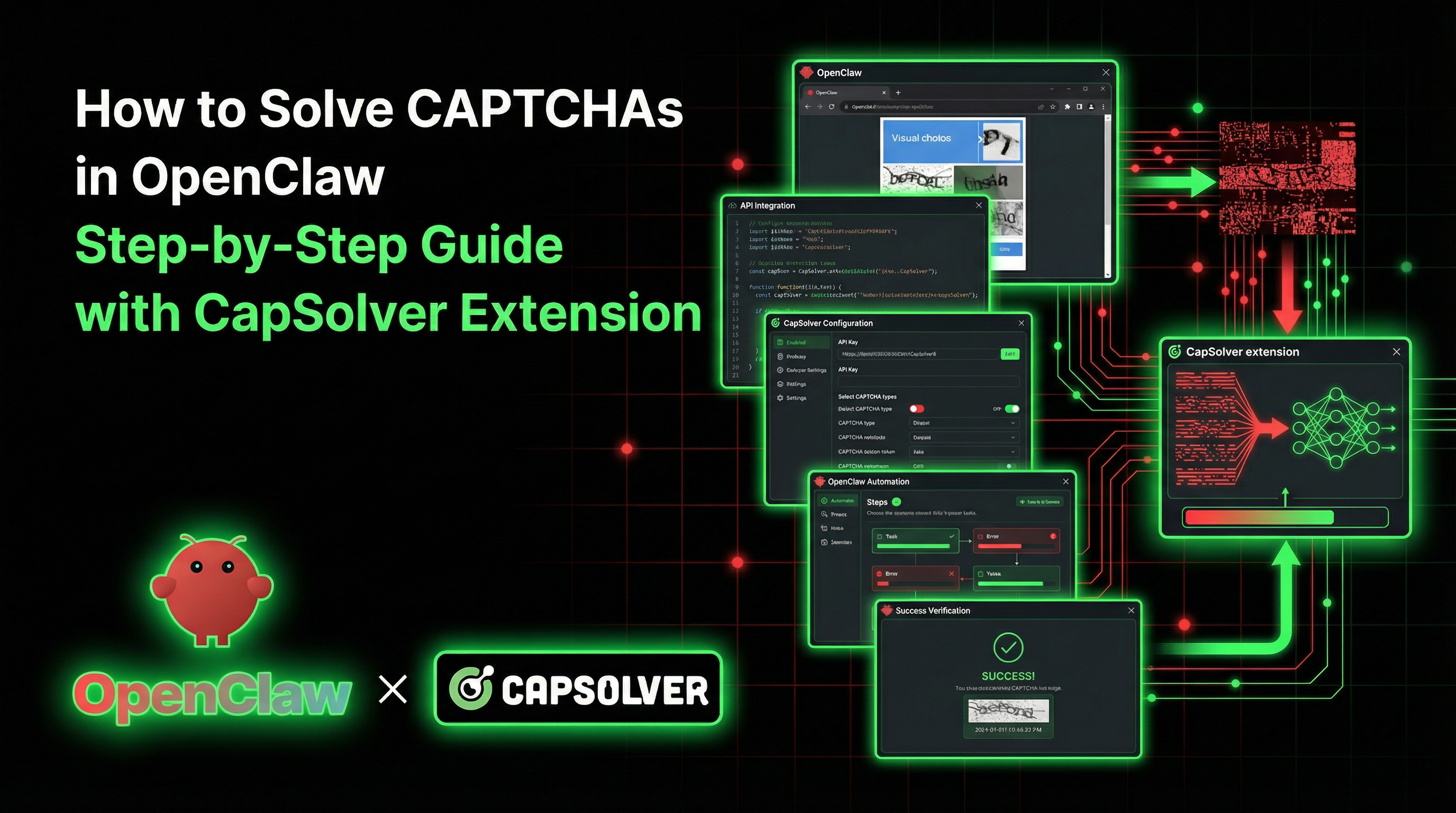
जब आपका AI सहायक आपके लिए वेब ब्राउज़ करता है, तो CAPTCHAs एक बाधा बन जाते हैं। सुरक्षित पृष्ठ एजेंट को ब्लॉक कर देते हैं, फॉर्म जमा नहीं किए जा सकते, और कार्य मानव हस्तक्षेप की प्रतीक्षा में रुक जाते हैं।
OpenClaw एक व्यक्तिगत AI सहायक है जो वेब ब्राउज़ कर सकता है, फॉर्म भर सकता है, बटन क्लिक कर सकता है, और डेटा निकाल सकता है - सभी प्राकृतिक भाषा के माध्यम से। लेकिन कोई भी ब्राउज़र ऑटोमेशन की तरह, यह CAPTCHAs पर फंस जाता है।
CapSolver इसे पूरी तरह से बदल देता है। OpenClaw के ब्राउज़र में CapSolver Chrome एक्सटेंशन लोड करके, CAPTCHAs को स्वचालित रूप से अदृश्य रूप से पृष्ठभूमि में हल किया जाता है। कोड नहीं। आपके द्वारा कोई API कॉल नहीं। आपके AI सहायक से बात करने के तरीके में कोई बदलाव नहीं।
सबसे अच्छी बात? आपको CAPTCHA के बारे में AI से नहीं कहना पड़ता। आप बस इसे एक मिनट के लिए प्रतीक्षा करने के लिए कहें - और जब यह Submit पर क्लिक करता है, तो CAPTCHA पहले से ही हल कर लिया गया होता है।
OpenClaw क्या है?
OpenClaw एक व्यक्तिगत AI सहायक है जिसे आपके अपने उपकरणों पर चलाया जाता है। यह आपके द्वारा पहले से उपयोग किए गए चैनलों पर जवाब देता है - WhatsApp, Telegram, Slack, Discord, Signal, iMessage, Google Chat, Microsoft Teams, और अधिक।
मुख्य विशेषताएं
- बहु-चैनल इनबॉक्स: WhatsApp, Discord, Telegram, Slack आदि से अपने AI से बात करें
- निर्मित ब्राउज़र: एजेंट को टैब खोलने, पृष्ठों का नेविगेशन करने, बटन क्लिक करने, फॉर्म भरने और स्क्रीनशॉट लेने की अनुमति होती है
- स्थानीय-पहल: अपने ही हार्डवेयर पर चलता है - आपके डेटा आपके साथ रहते हैं
- एक्सटेंशन प्रणाली: कस्टम एक्सटेंशन और एकीकरण के साथ विस्तारित करें
- आवाज समर्थन: macOS, iOS और Android पर अपने एजेंट से बात करें
ब्राउज़र टूल
OpenClaw एक विशेष Chromium ब्राउज़र प्रोफ़ाइल चलाता है जिसे केवल AI एजेंट नियंत्रित करता है। यह आपके व्यक्तिगत ब्राउज़र से पूरी तरह से अलग है। एजेंट कर सकता है:
- किसी भी URL को खोलें और नेविगेट करें
- पृष्ठ की सामग्री पढ़ें और स्नैपशॉट लें
- बटन क्लिक करें, फॉर्म भरें, ड्रॉपडाउन चुनें
- स्क्रीनशॉट लें और पीडीएफ बनाएं
- कई टैब्स का प्रबंधन करें
इसे अपने AI सहायक के लिए एक ब्राउज़र विंडो देने के रूप में सोचें।
CapSolver क्या है?
CapSolver एक अग्रणी CAPTCHA हल करने वाली सेवा है जो विभिन्न CAPTCHA चुनौतियों को पार करने के लिए AI-शक्ति वाले समाधान प्रदान करती है। विभिन्न CAPTCHA प्रकारों के समर्थन और तेज उत्तर समय के साथ, CapSolver स्वचालित गतिविधियों में बिना किसी असुविधा के एकीकृत हो जाती है।
समर्थित CAPTCHA प्रकार
- reCAPTCHA v2 (चित्र-आधारित & अदृश्य)
- reCAPTCHA v3 & v3 Enterprise
- Cloudflare Turnstile
- Cloudflare 5-सेकंड चुनौती
- AWS WAF CAPTCHA
- अन्य व्यापक रूप से उपयोग किए गए CAPTCHA और एंटी-बॉट तकनीक
इस एकीकरण के अलग होने के कारण
अधिकांश CAPTCHA-हल करने वाले एकीकरणों में आपको कोड लिखना आवश्यक होता है - API कॉल बनाएं, परिणामों की जांच करें, छिपे फॉर्म फील्ड में टोकन डालें। इसी तरह, Crawlee, Puppeteer या Playwright जैसे उपकरणों के साथ काम करते हैं।
OpenClaw + CapSolver बिल्कुल अलग है:
| पारंपरिक (कोड-आधारित) | OpenClaw (प्राकृतिक भाषा) |
|---|---|
CapSolverService क्लास लिखें |
कॉन्फ़िगरेशन में एक्सटेंशन पथ जोड़ें |
createTask() / getTaskResult() कॉल करें |
बस अपने AI से बात करें |
page.$eval() के माध्यम से टोकन डालें |
एक्सटेंशन सब कुछ निपटा देता है |
| कोड में त्रुटियों, पुनर्प्रयासों, समय सीमा का प्रबंधन करें | AI को "60 सेकंड तक प्रतीक्षा करें, फिर Submit करें" कहें |
| प्रत्येक CAPTCHA प्रकार के लिए अलग कोड | सभी प्रकार के लिए स्वचालित रूप से काम करता है |
मुख्य अवधारणा: CapSolver Chrome एक्सटेंशन एजेंट के ब्राउज़र सत्र में चलता है। जब एजेंट किसी पृष्ठ पर जाता है जिसमें CAPTCHA होता है, तो एक्सटेंशन इसे पहचानता है, पृष्ठभूमि में हल करता है, और टोकन को छिपे फॉर्म फील्ड में डालता है - एजेंट फॉर्म जमा करने के प्रयास के पहले।
आपको केवल समय देना होता है। CAPTCHA को हल करने के बजाय, आप बस कहते हैं:
"उस पृष्ठ पर जाएं, 60 सेकंड तक प्रतीक्षा करें, फिर Submit करें।"
यही है। AI को CapSolver के बारे में कुछ भी जानकारी नहीं होती।
आवश्यकताएं
एकीकरण सेटअप करने से पहले, सुनिश्चित करें कि आपके पास है:
- OpenClaw स्थापित और गेटवे चल रहा है
- CapSolver खाता जिसमें API कुंजी है (यहां पंजीकृत हों)
- Chromium या Chrome के लिए परीक्षण (नीचे महत्वपूर्ण नोट देखें)
महत्वपूर्ण: आपको Chromium, Google Chrome नहीं चाहिए
Google Chrome 137+ (मध्य 2025 में जारी) ने ब्रांडेड बिल्ड में
--load-extensionका समर्थन चुपके से बंद कर दिया। इसका अर्थ है कि सामान्य Google Chrome के साथ स्वचालित सत्रों में Chrome एक्सटेंशन लोड नहीं किए जा सकते। कोई त्रुटि नहीं होती - फ्लैग को सिर्फ अमान्य कर दिया जाता है।
इसका अर्थ है Google Chrome और Microsoft Edge। आपको इनमें से किसी एक का उपयोग करना आवश्यक है:
| ब्राउज़र | एक्सटेंशन लोडिंग | सिफारिश किया गया? |
|---|---|---|
| Google Chrome 137+ | समर्थित नहीं | नहीं |
| Microsoft Edge | समर्थित नहीं | नहीं |
| Chrome for Testing | समर्थित | हां |
| Chromium (अलग-अलग) | समर्थित | हां |
| Playwright के साथ बंडल किया गया Chromium | समर्थित | हां |
Chrome for Testing कैसे स्थापित करें:
bash
# विकल्प 1: Playwright के माध्यम से (सिफारिश की गई)
npx playwright install chromium

# बाइनरी एक पथ पर होगा जैसे:
# ~/.cache/ms-playwright/chromium-XXXX/chrome-linux64/chrome  (Linux)
# ~/Library/Caches/ms-playwright/chromium-XXXX/chrome-mac/Chromium.app/Contents/MacOS/Chromium  (macOS)
bash
# विकल्प 2: Chrome for Testing सीधे डाउनलोड करें
# जाएं: https://googlechromelabs.github.io/chrome-for-testing/
# अपने OS के अनुरूप संस्करण डाउनलोड करें
स्थापना के बाद, बाइनरी के पूर्ण पथ नोट करें - आपको इसकी आवश्यकता होगी कॉन्फ़िगरेशन में।
चरण-दर-चरण सेटअप
चरण 1: CapSolver Chrome एक्सटेंशन डाउनलोड करें
CapSolver Chrome एक्सटेंशन डाउनलोड करें और इसे ~/.openclaw/capsolver-extension/ में निकालें:
- CapSolver एक्सटेंशन रिलीज़ GitHub पर जाएं
- अंतिम
CapSolver.Browser.Extension-chrome-vX.X.X.zipडाउनलोड करें - जीपी निकालें:
bash
mkdir -p ~/.openclaw/capsolver-extension
unzip CapSolver.Browser.Extension-chrome-v*.zip -d ~/.openclaw/capsolver-extension/- निकालना काम कर रहा है या नहीं जांचें:
bash
ls ~/.openclaw/capsolver-extension/manifest.jsonआपको manifest.json दिखाई देना चाहिए - इससे पता चलता है कि एक्सटेंशन सही जगह पर है।
चरण 2: अपना CapSolver API कुंजी सेट करें
~/.openclaw/capsolver-extension/assets/config.js पर एक्सटेंशन के कॉन्फ़िगरेशन फ़ाइल खोलें और apiKey मान को अपने से बदलें:
js
export const defaultConfig = {
  apiKey: 'CAP-XXXXXXXXXXXXXXXXXXXXXXXXXXXXXXXX',  // ← आपका कुंजी यहां है
  useCapsolver: true,
  // ... अन्य कॉन्फ़िगरेशन
};
आप अपनी API कुंजी के लिए अपने CapSolver डैशबोर्ड से प्राप्त कर सकते हैं।
चरण 3: ब्राउज़र कॉन्फ़िगर करें
~/.openclaw/openclaw.json पर अपने OpenClaw कॉन्फ़िगरेशन फ़ाइल संपादित करें और ब्राउज़र को सक्षम करें और एक्सटेंशन लोड करें:
json
{
  "browser": {
    "enabled": true,
    "executablePath": "/path/to/chrome-for-testing/chrome",
    "extensions": [
      "~/.openclaw/capsolver-extension"
    ],
    "noSandbox": true,
    "defaultProfile": "openclaw"
  }
}
/path/to/chrome-for-testing/chrome को अपने Chrome for Testing या Chromium बाइनरी के वास्तविक पथ से बदलें। उदाहरण के लिए:
- Linux (Playwright):
~/.cache/ms-playwright/chromium-1200/chrome-linux64/chrome - macOS (Playwright):
~/Library/Caches/ms-playwright/chromium-1200/chrome-mac/Chromium.app/Contents/MacOS/Chromium
नोट:
noSandbox: trueअधिकांश सर्वर वातावरणों, डॉकर कंटेनरों और CI प्रणालियों में आवश्यक है जहां च्रोम सैंडबॉक्स शुरू नहीं किया जा सकता। डेस्कटॉप सिस्टम पर जहां सही सैंडबॉक्स होता है, आप इसे छोड़ सकते हैं।
चरण 4: गेटवे को रीस्टार्ट करें
bash
# PM2 का उपयोग कर रहे हैं:
pm2 restart opencrawl --update-env

# सीधे चला रहे हैं:
openclaw gateway restart
चरण 5: सेटअप की पुष्टि करें
गेटवे लॉग देखें कि सब कुछ सही ढंग से लोड हो गया है:
bash
pm2 logs opencrawl --lines 20 --nostreamआपको इन महत्वपूर्ण पंक्तियां दिखाई देनी चाहिए:
[browser/chrome] 1 एक्सटेंशन(स) लोड कर रहा है
[browser/chrome] च्रोम शुरू कर रहा है: /path/to/chrome-for-testing (कार्यक्रम: 15)
उन्नत जांच - Chrome DevTools Protocol के माध्यम से एक्सटेंशन सक्रिय है या नहीं जांचें:
bash
curl -s http://127.0.0.1:8091/json/listएक service_worker प्रविष्टि देखें जिसमें chrome-extension:// URL में हो:
json
{
  "title": "Service Worker chrome-extension://cnopfoopenkdblckmekkipihdnambjhf/background.js",
  "type": "service_worker",
  "url": "chrome-extension://cnopfoopenkdblckmekkipihdnambjhf/background.js"
}
अगर आपको यह दिखाई देता है, तो CapSolver लोड हो गया है और चल रहा है।
इसका उपयोग कैसे करें
यह सबसे महत्वपूर्ण अनुभाग है। सेटअप पूरा होने के बाद, CapSolver का उपयोग OpenClaw के साथ मामूली रूप से सरल है।
सोने का नियम
CAPTCHAs या CapSolver के बारे में AI से न बताएं। बस फॉर्म जमा करने से पहले समय दें।
AI एजेंट को CAPTCHAs के बारे में जानकारी नहीं होनी चाहिए। एक्सटेंशन पृष्ठभूमि में सब कुछ निपटा देता है। आपके लिए केवल आपके निर्देशों में एक प्रतीक्षा समय शामिल करना होता है ताकि एक्सटेंशन को फॉर्म जमा करने से पहले चुनौती हल करने के लिए समय मिल सके।
उदाहरण 1:
अपने OpenClaw एजेंट को (Discord, WhatsApp, Telegram या किसी भी चैनल के माध्यम से) भेजें:
https://example.com पर जाएं, 60 सेकंड तक प्रतीक्षा करें,
फिर Submit करें और मुझे पृष्ठ पर क्या टेक्स्ट दिखाई देता है बताएं।
पृष्ठभूमि में क्या होता है:
- एजेंट reCAPTCHA डेमो पृष्ठ पर जाता है
- CapSolver के कॉन्टेंट स्क्रिप्ट reCAPTCHA विजेट की पहचान करता है
- एक्सटेंशन CapSolver API कॉल करता है और चुनौती हल करता है (आमतौर पर 10-20 सेकंड में)
- टोकन छिपे फॉर्म फील्ड में डाला जाता है
- 60 सेकंड के बाद, एजेंट Submit क्लिक करता है
- पृष्ठ दिखाता है: "सत्यापन सफलता... हूरे!"
उदाहरण 2: सुरक्षित साइट पर लॉगिन करें
https://example.com/login पर जाएं, ईमेल फील्ड में
"me@example.com" भरें और पासवर्ड में "mypassword123" भरें,
फिर 30 सेकंड तक प्रतीक्षा करें और Sign In बटन पर क्लिक करें। मुझे लॉगइन के बाद कौन सा पृष्ठ लोड होता है बताएं।
उदाहरण 3: Turnstile के पीछे एक फॉर्म भेजें
https://example.com/contact खोलें, संपर्क फॉर्म भरें:
- नाम: "John Doe"
- ईमेल: "john@example.com"
- संदेश: "हैलो, मैं आपकी सेवाओं के बारे में एक प्रश्न रखना चाहता हूं।"
45 सेकंड तक प्रतीक्षा करें, फिर सेंड मैसेज पर क्लिक करें। कौन सी पुष्टि दिखाई देती है?
सिफारिश की गई प्रतीक्षा समय
| CAPTCHA प्रकार | आमतौर पर हल करने का समय | सिफारिश की गई प्रतीक्षा |
|---|---|---|
| reCAPTCHA v2 (चेकबॉक्स) | 5-15 सेकंड | 30-60 सेकंड |
| reCAPTCHA v2 (अदृश्य) | 5-15 सेकंड | 30 सेकंड |
| reCAPTCHA v3 | 3-10 सेकंड | 20-30 सेकंड |
| Cloudflare Turnstile | 3-10 सेकंड | 20-30 सेकंड |
टिप्पणी: शंका होने पर, 60 सेकंड का उपयोग करें। बस थोड़ा अधिक प्रतीक्षा करें, जो जल्दी से जमा करने से बेहतर है। अतिरिक्त प्रतीक्षा परिणाम पर कोई प्रभाव नहीं डालती।
कार्य करने वाले प्राकृतिक भाषा पैटर्न
यहां साबित अभिव्यक्तियां हैं जिनका आप उपयोग कर सकते हैं:
- "https://example.com पर जाएं, 60 सेकंड तक प्रतीक्षा करें, फिर फॉर्म जमा करें"
- "https://example.com पर जाएं, [फील्ड] भरें, 30 सेकंड तक प्रतीक्षा करें, फिर [बटन] पर क्लिक करें"
- "https://example.com खोलें और लगभग एक मिनट के बाद Submit पर क्लिक करें और परिणाम बताएं"
- "https://example.com पर जाएं और पृष्ठ के पूर्ण लोड होने के बाद Submit पर क्लिक करें"
क्या न कहें
इन्हें बचें - ये AI को गलत तरीके से समझा सकते हैं या अस्वीकृति का कारण बन सकते हैं:
"CAPTCHA हल होने की प्रतीक्षा करें"(AI को CAPTCHA के बारे में जानकारी नहीं है)"CapSolver का उपयोग करके सत्यापन हल करें"(AI एक्सटेंशन को नियंत्रित नहीं कर सकता)"reCAPTCHA चेकबॉक्स क्लिक करें"(एक्सटेंशन इसे निपटा देता है - क्लिक करना बाधा डाल सकता है)
पृष्ठभूमि में कैसे काम करता है
तकनीकी रूप से रुचि रखने वाले लोगों के लिए, यहां एक्सटेंशन लोड होने पर क्या होता है:
  आपका संदेश                    OpenClaw गेटवे
  ───────────────────────────────────────────────────
  "पृष्ठ पर जाएं,          ──►  AI एजेंट को संदेश प्राप्त होता है
   60 सेकंड तक प्रतीक्षा करें,
   जमा करें"         │
                              ▼
                         ब्राउज़र टूल: URL पर नेविगेट करें
                              │
                              ▼
                         Chromium पृष्ठ लोड करता है
                         ┌─────────────────────────────┐
                         │  reCAPTCHA विजेट वाला पृष्ठ  │
                         │                              │
                         │  CapSolver एक्सटेंशन:        │
                         │  1. कॉन्टेंट स्क्रिप्ट reCAPTCHA  │
                         │     पृष्ठ पर पहचानता है    │
                         │  2. सेविस वर्कर CapSolver API कॉल करता है │
                         │  3. टोकन प्राप्त होता है           │
                         │  4. टोकन छिपे फॉर्म फील्ड में डाला जाता है │
                         └─────────────────────────────┘
                              │
                              ▼
                         AI एजेंट 60 सेकंड तक प्रतीक्षा करता है...
                              │
                              ▼
                         ब्राउज़र टूल: Submit क्लिक करें
                              │
                              ▼
                         फॉर्म वैध टोकन के साथ जमा होता है
                              │
                              ▼
                         "सत्यापन सफलता!"
एक्सटेंशन कैसे लोड होता है
जब OpenClaw के ब्राउज़र शुरू होता है, तो यह कॉन्फ़िगरेशन से extensions सूची पढ़ता है और प्रत्येक पथ को Chrome के --load-extension फ्लैग के माध्यम से पास करता है। यही तरीका है जिसका Chrome डेवलपर एक्सटेंशन के लिए उपयोग करता है - कोई विशेष प्लगइन प्रणाली की आवश्यकता नहीं होती।
- Chrome शुरू होता है जिसमें
--load-extension=~/.openclaw/capsolver-extension - एक्सटेंशन सक्रिय होता है - इसका सेविस वर्कर शुरू होता है और प्रत्येक पृष्ठ पर कॉन्टेंट स्क्रिप्ट डाल दिए जाते हैं
- CAPTCHA वाले पृष्ठों पर - कॉन्टेंट स्क्रिप्ट पृष्ठ पर विजेट की पहचान करता है, CapSolver API कॉल करता है, और समाधान टोकन पृष्ठ में डाल देता है
पूर्ण कॉन्फ़िगरेशन रेफरेंस
यहां CapSolver एक्सटेंशन के साथ ~/.openclaw/openclaw.json का पूर्ण कॉन्फ़िगरेशन है:
json
{
  "browser": {
"enabled": true,
    "executablePath": "/path/to/chrome-for-testing/chrome",
    "extensions": [
      "~/.openclaw/capsolver-extension"
    ],
    "noSandbox": true,
    "defaultProfile": "openclaw"
  }
}
विन्यास विकल्प
| विकल्प | विवरण |
|---|---|
browser.executablePath |
Chrome for Testing या Chromium बाइनरी का पथ (आवश्यक) |
browser.extensions |
Chrome में लोड करने के लिए एक्सटेंशन निर्देशिका पथों की सूची |
browser.noSandbox |
सर्वर/डॉकर पर true सेट करें (Chrome सैंडबॉक्स के लिए विशेष नाड़ी क्षमताएं आवश्यक हैं) |
browser.defaultProfile |
ब्राउज़र प्रोफ़ाइल नाम (डिफ़ॉल्ट: "chrome") |
CapSolver API कुंजी को सीधे एक्सटेंशन के assets/config.js फ़ाइल में विन्यास किया जाता है (ऊपर चरण 2 देखें)।
समस्या निवारण
एक्सटेंशन लोड नहीं हो रहा
लक्षण: गेटवे लॉग में Loading 1 extension(s) दिखाई देता है लेकिन CDP में कोई chrome-extension:// लक्ष्य दिखाई नहीं देता।
कारण: आप ब्रांडेड Google Chrome 137+ का उपयोग कर रहे हैं जो सिस्टम द्वारा --load-extension को ध्यान में रखता है।
समाधान: Chrome for Testing या Chromium में बदलें। अपने कॉन्फ़िगरेशन में browser.executablePath को सही बाइनरी पर सेट करें।
अपने Chrome संस्करण की जांच करें:
bash
/path/to/your/chrome --version
# Chrome for Testing: "Chromium 143.0.7499.4"
# ब्रांडेड Chrome: "Google Chrome 143.0.7499.109"
CAPTCHA हल नहीं हो रहा (फॉर्म विफल)
संभावित कारण:
- पर्याप्त अपेक्षा समय नहीं — 60 सेकंड तक बढ़ाएं
- अमान्य API कुंजी — अपने CapSolver डैशबोर्ड की जांच करें
- अपर्याप्त बैलेंस — अपने CapSolver खाते को अपग्रेड करें
- एक्सटेंशन लोड नहीं हुआ — ऊपर "एक्सटेंशन लोड नहीं हो रहा" देखें
पहले क्रिया पर ब्राउज़र समय सीमा लागू हो रही है
लक्षण: गेटवे रीस्टार्ट के बाद पहली ब्राउज़र क्रिया समय सीमा लागू हो जाती है, लेकिन बाद की क्रियाएं काम करती हैं।
कारण: Chromium कोल्ड स्टार्ट + Playwright CDP कनेक्शन पुन: प्रयास लगभग पहले प्रयास पर 20 सेकंड के टूल समय सीमा के बाहर हो सकते हैं।
समाधान: यह एक ज्ञात समस्या है। बस आदेश को दोहराएं — दूसरा प्रयास सफल हो जाएगा क्योंकि ब्राउज़र अब गर्म हो गया है।
ब्राउज़र बदलने के बाद क्रैश हो रहा है
लक्षण: ब्रांडेड Chrome से Chrome for Testing में बदलने के बाद ब्राउज़र डिस्क कैश त्रुटियों के साथ क्रैश हो जाता है।
कारण: उपयोगकर्ता डेटा निर्देशिका अलग Chrome संस्करण द्वारा बनाई गई थी और असंगत है।
समाधान: पुराने ब्राउज़र प्रोफ़ाइल को हटाएं और फिर से शुरू करें:
bash
rm -rf ~/.openclaw/browser/openclaw/user-data
# फिर गेटवे को फिर से शुरू करें
शीर्ष व्यवहार
1. हमेशा बड़े वाइट समय का उपयोग करें
अधिक वाइट समय हमेशा सुरक्षित होता है। CAPTCHA आमतौर पर 5-20 सेकंड में हल हो जाता है, लेकिन नेटवर्क लेटेंसी, जटिल चुनौतियां या पुन: प्रयास अतिरिक्त समय जोड़ सकते हैं। 30-60 सेकंड एक अच्छा समय है।
2. अपने संदेशों को प्राकृतिक रखें
इसके बजाय:
"URL पर जाएं, CAPTCHA सॉल्वर के लिए प्रतीक्षा करें, फिर जमा करें"
इस्तेमाल करें:
"URL पर जाएं, लगभग एक मिनट के लिए प्रतीक्षा करें, फिर फॉर्म जमा करें"
प्राकृतिक भाषण AI के साथ बेहतर काम करता है और सुरक्षा अस्वीकृति को बर्दाश्त करता है।
3. अपने CapSolver बैलेंस की नियमित निगरानी करें
प्रत्येक CAPTCHA हल करने में क्रेडिट खर्च होते हैं। अपने बैलेंस की जांच करें capsolver.com/dashboard नियमित रूप से बाधाओं से बचने के लिए।
4. सर्वर पर noSandbox का उपयोग करें
जब OpenClaw एक दूरस्थ सर्वर, डॉकर कंटेनर या CI परिवेश में चल रहा हो, तो अपने ब्राउज़र कॉन्फ़िगरेशन में हमेशा noSandbox: true सेट करें। Chrome सैंडबॉक्स के लिए विशेष नाड़ी क्षमताएं आवश्यक हैं जो अधिकांश सर्वर परिवेशों में उपलब्ध नहीं हैं।
5. हेडलेस सर्वर पर DISPLAY सेट करें
Chrome एक्सटेंशन को एक डिस्प्ले की आवश्यकता होती है, भले ही यह हेडलेस सर्वर हो। Xvfb का उपयोग करके एक वर्चुअल डिस्प्ले बनाएं:
bash
# Xvfb स्थापित करें
sudo apt-get install xvfb

# एक वर्चुअल डिस्प्ले शुरू करें
Xvfb :99 -screen 0 1280x720x24 &

# OpenClaw के लिए DISPLAY सेट करें
export DISPLAY=:99
निष्कर्ष
OpenClaw + CapSolver एक नई तरह के CAPTCHA हल करने के तरीके का प्रतिनिधित्व करता है। CAPTCHA का पता लगाने, API कॉल करने और टोकन डालने के बजाय, आप सिर्फ:
- एक्सटेंशन डाउनलोड करें और इसे अपने कॉन्फ़िगरेशन में जोड़ें
- Chromium के लिए संकेत दें (ब्रांडेड Chrome के बजाय)
- अपने AI के साथ प्राकृतिक रूप से बात करें — फॉर्म जमा करने से पहले एक अपेक्षा समय शामिल करें
CapSolver Chrome एक्सटेंशन सब कुछ हल करता है — CAPTCHA का पता लगाना, CapSolver API के माध्यम से हल करना और टोकन को पृष्ठ में डालना। आपका AI सहायक कभी-भी CAPTCHA के बारे में नहीं जानता है।
यह वह तरीका है जिस पर CAPTCHA हल करना एक AI सहायक के साथ होता है: अदृश्य, स्वचालित और शून्य कोड।
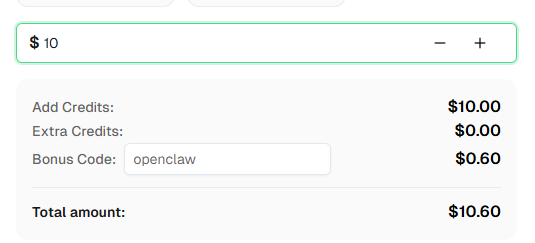
शुरू करने के लिए तैयार हैं? CapSolver के लिए पंजीकरण करें और पहले रीचार्ज पर OPENCLAW बोनस कोड का उपयोग करें!
एफ़क्यू (FAQ)
क्या मुझे AI को CapSolver के बारे में बताना आवश्यक है?
नहीं। वास्तव में, आपको CAPTCHA या CapSolver के बारे में अपने संदेशों में बताने से बचना चाहिए। एक्सटेंशन पृष्ठभूमि में अदृश्य रूप से काम करता है। केवल अपने निर्देशों में एक अपेक्षा समय शामिल करें (उदाहरण के लिए, "60 सेकंड के लिए प्रतीक्षा करें, फिर फॉर्म जमा करें") ताकि एक्सटेंशन को पृष्ठ पर कोई CAPTCHA हल करने के लिए समय मिल सके।
मैं सामान्य Google Chrome क्यों नहीं उपयोग कर सकता?
मध्य 2025 में जारी Google Chrome 137+ ब्रांडेड बिल्ड में --load-extension कमांड-लाइन फ्लैग का समर्थन बंद कर दिया गया है। इसका अर्थ है कि एक्सटेंशन को स्वचालित सत्रों में लोड नहीं किया जा सकता। आपको Chrome for Testing या स्वतंत्र Chromium का उपयोग करना होगा, जो अभी भी इस फ्लैग का समर्थन करता है।
CapSolver किन CAPTCHA प्रकारों का समर्थन करता है?
CapSolver reCAPTCHA v2 (चेकबॉक्स और अदृश्य), reCAPTCHA v3, Cloudflare Turnstile, AWS WAF CAPTCHA आदि का समर्थन करता है। एक्सटेंशन वास्तविक रूप से CAPTCHA प्रकार की पहचान करता है और उसके अनुसार हल करता है।
CapSolver की कीमत क्या है?
CapSolver विविधता और आयतन के आधार पर प्रतिस्पर्धी कीमत प्रदान करता है। वर्तमान मूल्य देखने के लिए capsolver.com देखें।
क्या OpenClaw मुफ्त है?
OpenClaw मुक्त-स्रोत है और आपके स्वयं के हार्डवेयर पर चलाने के लिए मुफ्त है। आपको चयनित AI मॉडल प्रदाता के लिए API कुंजी की आवश्यकता होगी और CAPTCHA हल करने के लिए, एक CapSolver खाता और क्रेडिट की आवश्यकता होगी।
मुझे AI को कितना समय देना चाहिए?
अधिकांश CAPTCHA के लिए, 30-60 सेकंड पर्याप्त है। वास्तविक हल करने का समय आमतौर पर 5-20 सेकंड होता है, लेकिन अतिरिक्त बफर विश्वसनीयता सुनिश्चित करता है। संदेह होने पर, 60 सेकंड का उपयोग करें।
क्या मैं इसे हेडलेस सर्वर पर उपयोग कर सकता हूं?
हां। आपको Xvfb (X वर्चुअल फ्रेमबफर) की आवश्यकता होगी क्योंकि Chrome एक्सटेंशन के लिए एक डिस्प्ले की आवश्यकता होती है। DISPLAY=:99 सेट करें और Xvfb :99 को पृष्ठभूमि में चलाएं। साथ ही, अपने ब्राउज़र कॉन्फ़िगरेशन में noSandbox: true सेट करें।
अनुपालन अस्वीकरण: इस ब्लॉग पर प्रदान की गई जानकारी केवल सूचनात्मक उद्देश्यों के लिए है। CapSolver सभी लागू कानूनों और विनियमों का पालन करने के लिए प्रतिबद्ध है। CapSolver नेटवर्क का उपयोग अवैध, धोखाधड़ी या दुरुपयोग करने वाली गतिविधियों के लिए करना सख्त वर्जित है और इसकी जांच की जाएगी। हमारे कैप्चा समाधान उपयोगकर्ता अनुभव को बेहतर बनाने के साथ-साथ सार्वजनिक डेटा क्रॉलिंग के दौरान कैप्चा कठिनाइयों को हल करने में 100% अनुपालन सुनिश्चित करते हैं। हम अपनी सेवाओं के जिम्मेदार उपयोग की प्रोत्साहना करते हैं। अधिक जानकारी के लिए, कृपया हमारी सेवा की शर्तें और गोपनीयता नीति पर जाएं।
अधिक
कॉर्पोरेट स्वचालन को उन्नत करते हुए: LLM-संचालित बुनियादी ढांचा सीमाहीन CAPTCHA पहचान एवं संचालन की कार्यक्षमता
जानें कि LLM-संचालित कृत्रिम बुद्धिमत्ता ऑटोमेशन इंफ्रास्ट्रक्चर CAPTCHA पहचान को बदल देता है, व्यवसाय प्रक्रिया की कार्यक्षमता में सुधार करता है और मैनुअल हस्तक्षेप कम करता है। उन्नत सत्यापन समाधानों के साथ अपने स्वचालित संचालन को अधिकतम करें।
Rajinder Singh
30-Mar-2026
LLM ट्रेनिंग के लिए डेटा संग्रह के पैमाने को बढ़ाना: CAPTCHAs को पैमाने पर हल करना
LLM प्रशिक्षण के लिए पैमाने पर डेटा संग्रह कैसे करें, जैसे कि CAPTCHAs को हल करके। AI मॉडल के लिए उच्च गुणवत्ता वाले डेटासेट बनाने के लिए स्वचालित रणनीतियाँ खोजें।

Emma Foster
27-Mar-2026
CAPTCHA कैसे हल करें OpenBrowser में CapSolver का उपयोग करके (AI एजेंट स्वचालन गाइड)
OpenBrowser में CapSolver के माध्यम से CAPTCHA हल करें। AI एजेंट के लिए reCAPTCHA, Turnstile आदि को स्वचालित करें आसानी से।
Rajinder Singh
26-Mar-2026
कैसे कोई भी CAPTCHA हल करें HyperBrowser में CapSolver का उपयोग करके (पूर्ण सेटअप गाइड)
हाइपरब्राउज़र में कैपसॉल्वर के उपयोग से कोई भी CAPTCHA हल करें। reCAPTCHA, Turnstile, AWS WAF आदि को स्वचालित करें और अधिक आसानी से।
Rajinder Singh
26-Mar-2026
वेबएमसीपी विरुद्ध एमसीपी: एआई एजेंट्स के लिए अंतर क्या है?
AI एजेंट्स के लिए WebMCP और MCP के मुख्य अंतरों का अन्वेषण करें, वेब ऑटोमेशन और संरचित डेटा अंतःक्रिया में उनकी भूमिकाओं को समझें। ये प्रोटोकॉल AI एजेंट क्षमताओं के भविष्य को कैसे आकार देते हैं, इसके बारे में सीखें।
Rajinder Singh
13-Mar-2026
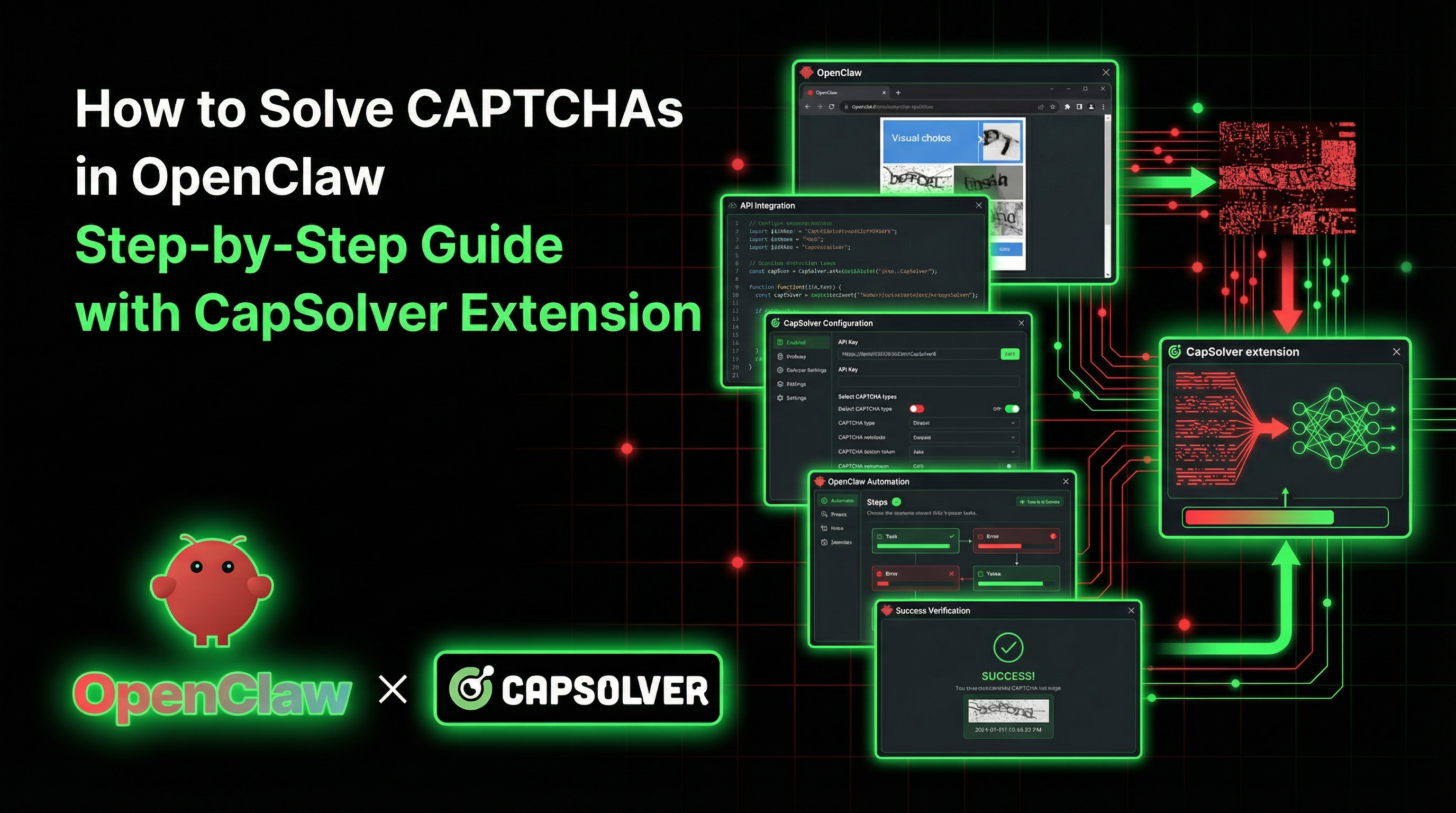
कैप्चा हल करने का तरीका ओपनक्लॉ में – चरण-दर-चरण गाइड कैपसॉल्वर एक्सटेंशन के साथ
OpenClaw में CAPTCHA हल करने का तरीका सीखें, सुचारू AI ब्राउजर ऑटोमेशन के लिए CapSolver क्रोम एक्सटेंशन का उपयोग करें।
Rajinder Singh
06-Mar-2026