










NanoClawとCapSolverを使ってCAPTCHAを自動的に解く方法

Emma Foster
How to use CapSolver
20-Mar-2026
セキュアなコンテナ内でWebをブラウズするAIアシスタントでも、CAPTCHAは最大の障壁のままです。保護されたページはエージェントをブロックし、フォームの送信ができない、タスクが人間の介入を待って停止する—エージェントがサンドボックス化されていても同じです。
NanoClaw は、Claudeエージェントを隔離されたLinuxコンテナで実行するための軽量なAIアシスタントフレームワークです。各エージェントは独自のファイルシステム、独自のブラウザ、独自のツールを取得し、ホストや他のエージェントから完全に分離されます。しかし、ブラウザ自動化のように、CAPTCHAはこれに深刻な影響を与えます。
CapSolver はこれを完全に変えるものです。コンテナのChromiumブラウザにCapSolver Chrome拡張機能をロードすることで、CAPTCHAは自動的かつ非表示で背景で解決されます。コードは必要ありません。あなたの側でAPIコールを行う必要もありません。AIアシスタントと話す方法を変更する必要もありません。
最大の利点は、CAPTCHAについてAIに言及する必要がないということです。フォームを送信する前に少し待つように指示するだけで、送信ボタンをクリックする頃にはCAPTCHAはすでに解決されています。
そして、NanoClawは各エージェントを独自のコンテナで実行するため、各エージェントは独自の隔離されたブラウザと独自のCapSolverインスタンスを取得します—エージェント間で衝突や共有状態、干渉が起こることはありません。
NanoClawとは何か?
NanoClaw はセキュリティとシンプルさを重視した軽量なAIアシスタントフレームワークです。隔離されたLinuxコンテナでClaudeエージェントを実行し、各エージェントに本格的なOSレベルの隔離を提供します。アプリケーションレベルの権限チェックではなく。
主な特徴
- コンテナの隔離: 各エージェントは独自のDockerまたはAppleコンテナで実行され、隔離されたファイルシステムを使用
- マルチチャネルメッセージング: WhatsApp、Telegram、Discord、Slack、GmailからAIにメッセージを送信
- ビルトインブラウザ: 各コンテナにはChromiumと
agent-browserツールが含まれており、Web自動化が可能です - スキルベースのカスタマイズ: Claude Codeスキルで機能を追加—設定の散漫化を防ぐ
- 最小限のコードベース: 1つのプロセス、数ファイルで、理解しやすくカスタマイズが容易
- スケジュールされたタスク: 繰り返しのジョブを設定し、Claudeを実行して結果を通知
コンテナ内のブラウザ
各NanoClawコンテナにはDebian Chromiumとagent-browser CLIツールが同梱されています。エージェントは以下を行うことができます:
- 任意のURLを開き、移動
- ページの内容を読み取り、スナップショットを取得
- ボタンをクリック、フォームを入力、ドロップダウンを選択
- スクリーンショットを取得
- ブラウザセッションを管理
これは、各AIエージェントにロックダウンされたサンドボックス内の独自の隔離ブラウザウィンドウを与えるようなものです。
CapSolverとは何か?
CapSolver は、さまざまなCAPTCHAチャレンジを回避するためのAI駆動の解決サービスです。複数のCAPTCHAタイプをサポートし、高速な応答時間を提供し、自動化ワークフローにシームレスに統合されます。
サポートされているCAPTCHAタイプ
- reCAPTCHA v2(画像ベース & 非表示)
- reCAPTCHA v3 & v3 Enterprise
- Cloudflare Turnstile
- Cloudflare 5秒チャレンジ
- AWS WAF CAPTCHA
この統合が異なる理由
ほとんどのCAPTCHA解決の統合では、コードを書く必要があります—APIコールを作成し、結果をポーリングし、トークンを隠しフォームフィールドにインジェクトする必要があります。これは、Crawlee、Puppeteer、またはPlaywrightなどのツールで行われます。
NanoClaw + CapSolverは根本的に異なります:
| 伝統的(コードベース) | NanoClaw(自然言語) |
|---|---|
CapSolverServiceクラスを書く |
コンテナに拡張機能をマウント |
createTask() / getTaskResult()を呼び出す |
AIアシスタントに話しかけるだけで良い |
page.$eval()でトークンをインジェクト |
拡張機能がすべてを処理 |
| エラー、リトライ、タイムアウトをコードで処理 | AIに「70秒待ってから送信してください」と指示する |
| 各CAPTCHAタイプごとに異なるコード | すべてのタイプを自動的に処理 |
| タスク間でブラウザの状態が共有される | 各エージェントは独自の隔離されたブラウザを持つ |
重要な洞察: CapSolver Chrome拡張機能はコンテナのChromiumブラウザ内で実行されます。エージェントがCAPTCHAのあるページに移動すると、拡張機能はそれを検出、背景で解決し、トークンをインジェクトします—エージェントがフォームを送信しようとする前に。
ただ時間を与えるだけで良いのです。 AIに「CAPTCHAを解決してください」と言うのではなく、以下のように指示するだけで良いです:
"そのページにアクセスし、70秒待ってから送信してください。"
それだけです。AIはCapSolverについて知る必要はありません。
コンテナの利点
NanoClawが各エージェントを独自のコンテナで実行するため、ユニークな利点を得られます: 各エージェントは独自のChromiumインスタンスと独自のCapSolver拡張機能を取得します。これは以下のような利点があります:
- 複数のエージェントが衝突することなく同時にCAPTCHAを解決
- 各エージェントのブラウザ状態が完全に隔離
- エージェント間で共有されたクッキー、キャッシュ、拡張機能状態が存在しない
- 1つのエージェントのブラウザがクラッシュしても、他のエージェントには影響しない
前提条件
統合をセットアップする前に、以下の準備を確認してください:
- NanoClawがインストールされて実行中であることを確認してください (セットアップガイド)
- CapSolverアカウントとAPIキー (サインアップはこちら)
テスト用のChromeは必要ありません
良いニュース: NanoClawコンテナはDebian Chromium(
apt-get install chromium経由)を使用しており、ブランドされていない状態で--load-extensionフラグをサポートします。2025年半ばにブランドされたGoogle Chrome 137+では拡張機能のロードを静かに削除しましたが、Debian Chromiumは標準で動作します。
Chromeをテスト用にインストールする必要はありません。PlaywrightのバンドルされたChromiumや、他の代替ブラウザも必要ありません。コンテナ内に既存のChromiumだけで十分です。
ステップバイステップのセットアップ
ステップ1: CapSolver Chrome拡張機能をダウンロード
NanoClawプロジェクトディレクトリにCapSolver Chrome拡張機能をダウンロードします:
- CapSolver拡張機能のリリースページにアクセス
- 最新版の
CapSolver.Browser.Extension-chrome-vX.X.X.zipをダウンロード - zipを解凍します:
bash
mkdir -p assets/capsolver-extension
unzip CapSolver.Browser.Extension-chrome-v*.zip -d assets/capsolver-extension/- 解凍が成功したか確認します:
bash
ls assets/capsolver-extension/manifest.jsonmanifest.jsonが表示されるはずです—これにより拡張機能が正しい場所に配置されていることが確認できます。
ステップ2: CapSolver APIキーを設定
拡張機能の設定ファイルassets/capsolver-extension/assets/config.jsを開き、apiKeyの値を自分のものに置き換えます:
js
export const defaultConfig = {
  apiKey: 'CAP-XXXXXXXXXXXXXXXXXXXXXXXXXXXXXXXX',  // ← ここにあなたのキーを
  useCapsolver: true,
  // ... その他の設定
};あなたのAPIキーはCapSolverダッシュボードから取得できます。
ステップ3: 拡張機能をコンテナにマウント
NanoClawはDockerコンテナでエージェントを実行します。拡張機能のディレクトリはコンテナ内で/opt/capsolver-extensionに必要です。
オプションA: コンテナランナー経由で自動マウント(推奨)
NanoClawプロジェクトディレクトリのassets/capsolver-extension/に拡張機能を配置します。次にsrc/container-runner.tsにボリュームマウントを追加します:
typescript
// 拡張機能が存在する場合にマウント
const capsolverPath = path.join(process.cwd(), 'assets', 'capsolver-extension');
if (fs.existsSync(capsolverPath)) {
  mounts.push({
    hostPath: capsolverPath,
    containerPath: '/opt/capsolver-extension',
    readonly: true,
  });
}
オプションB: コンテナイメージに組み込む
container/Dockerfileに以下を追加します:
dockerfile
# CapSolver拡張機能を追加
COPY ../assets/capsolver-extension/ /opt/capsolver-extension/
その後、コンテナイメージを再構築します。
ステップ4: agent-browserを拡張機能をロードするように構成
NanoClawはコンテナ内でブラウザ自動化にagent-browser CLIツールを使用します。これは環境変数を介してChrome拡張機能をロードできます。
src/container-runner.tsのコンテナに以下の環境変数を追加します:
typescript
if (fs.existsSync(capsolverPath)) {
  args.push('-e', 'AGENT_BROWSER_EXTENSIONS=/opt/capsolver-extension');
  args.push('-e', 'DISPLAY=:99');
  args.push('-e', 'AGENT_BROWSER_ARGS=--no-sandbox,--disable-gpu,--disable-blink-features=AutomationControlled,--disable-background-timer-throttling');
  args.push('-e', 'AGENT_BROWSER_HEADED=true');
}| 環境変数 | 目的 |
|---|---|
AGENT_BROWSER_EXTENSIONS |
コンテナ内のCapSolver拡張機能のパス |
DISPLAY |
Xvfbの仮想ディスプレイ(拡張機能はディスプレイコンテキストが必要) |
AGENT_BROWSER_ARGS |
Chromeのフラグ: サンドボックスなし、アンチ検出、拡張機能のスローティング防止 |
AGENT_BROWSER_HEADED |
ヘッド付きモードで実行(拡張機能はより信頼性が高くなります) |
ステップ5: コンテナにXvfbをセットアップ
Chrome拡張機能はコンテナでもディスプレイが必要です。container/Dockerfileにxvfbを追加し、エントリポイントで自動起動させます:
dockerfile
# apt-get installリストにxvfbを追加
RUN apt-get update && apt-get install -y \
    chromium \
    xvfb \
    # ... 他の依存関係
    && rm -rf /var/lib/apt/lists/*

# 非ルートユーザーでXvfbを実行可能にする
RUN chmod u+s /usr/bin/Xvfb

# セッションディレクトリを作成(agent-browserが必要)
RUN mkdir -p /home/node/.claude/session-env && chown -R node:node /home/node/.claude
エントリポイントを更新してXvfbを自動起動させます:
bash
#!/bin/bash
set -e
# ブラウザ拡張機能用にXvfbを起動
if [ -n "$DISPLAY" ]; then
  Xvfb $DISPLAY -screen 0 1280x720x24 &
  sleep 0.5
fi
# ... その他のエントリポイント
ステップ6: NanoClawを再起動
bash
# 変更を反映するためにNanoClawを再起動
npm run dev
# サービスとして実行している場合:
pm2 restart nanoclaw
ステップ7: 設定を確認
Discord、WhatsApp、Telegramなどの接続チャネルを通じてNanoClawエージェントにテストメッセージを送信します:
https://www.google.com/recaptcha/api2/demoにアクセスし、70秒待ってからSubmitをクリックし、ページに表示されるテキストを教えてください。CapSolverが動作している場合、エージェントは**"Verification Success... Hooray!"**と報告するはずです。
使用方法
これは最も重要なセクションです。セットアップが完了したら、NanoClawとCapSolverの使用は非常に簡単です。
黄金のルール
CAPTCHAやCapSolverについてAIに言及しないでください。 フォームの送信前に少し時間を与えるだけで良いのです。
AIエージェントはCAPTCHAについて知る必要はありません。拡張機能が背景ですべてを処理します。ただ、フォームを送信する前に待機時間を指示するだけで良いのです。
例1: reCAPTCHAデモ
Discord、WhatsApp、Telegram、または他のチャネルを通じてNanoClawエージェントに以下を送信:
https://example.comにアクセスし、70秒待ってからSubmitをクリックし、ページに表示されるテキストを教えてください。背景で起こること:
- エージェントのコンテナがメッセージを受け取ります
- エージェントはChromiumを起動(CapSolver拡張機能がロードされます)
- Chromiumはページに移動します
- CapSolverのコンテンツスクリプトがreCAPTCHAウィジェットを検出します
- 拡張機能はCapSolver APIを呼び出し、チャレンジを解決(通常10〜20秒で)
- トークンが隠しフォームフィールドにインジェクトされます
- 70秒後、エージェントはSubmitをクリックします
- ページには**"Verification Success... Hooray!"**が表示されます。
例2: 保護されたサイトへのログイン
https://example.com/loginにアクセスし、メールフィールドに"me@example.com"、パスワードフィールドに"mypassword123"を入力し、30秒待って「Sign In」ボタンをクリックしてください。サインイン後のページを教えてください。例3: Turnstileの裏にあるフォームの送信
https://example.com/contactを開き、連絡フォームを入力:
- 名前: "John Doe"
- メール: "john@example.com"
- メッセージ: "Hello, I have a question about your services."
45秒待ってから「Send Message」をクリックしてください。確認メッセージは何ですか?
推奨される待機時間
| CAPTCHAタイプ | 通常の解決時間 | 推奨される待機時間 |
|---|---|---|
| reCAPTCHA v2(チェックボックス) | 10〜30秒 | 60〜70秒 |
| reCAPTCHA v2(非表示) | 5〜15秒 | 45秒 |
| reCAPTCHA v3 | 3〜10秒 | 30秒 |
| Cloudflare Turnstile | 3〜10秒 | 30秒 |
ヒント: 疑問がある場合は70秒を使用してください。少し長めに待つほうが、早すぎる送信よりも良いです。余分な待機時間は結果に影響しません。テストでは60秒がreCAPTCHA v2の限界だったため、70秒が信頼性が高かったです。
うまく機能する自然言語のパターン
以下のような表現が確立されています:
- "[URL]にアクセスし、70秒待ってからフォームを送信してください"
- "[URL]に移動し、[フィールド]を入力し、30秒待って[ボタン]をクリックしてください"
- "[URL]を開き、約1分後にSubmitをクリックし、結果を教えてください"
- "[URL]にアクセスし、ページが完全に読み込まれるのを少し待ってから送信してください"
使ってはいけない表現
これらはAIを混乱させたり、拒否を引き起こす可能性があります:
"CAPTCHAが解決されるのを待ってください"(AIはCAPTCHAについて知らない)"CapSolverを使って検証を解決してください"(AIは拡張機能を制御できない)"reCAPTCHAチェックボックスをクリックしてください"(拡張機能が処理する—クリックは干渉を引き起こす可能性がある)
背景での動作
技術的に興味のある方のために、NanoClawコンテナ内でCapSolver拡張機能がロードされる際の仕組みを説明します:
  あなたのメッセージ                    NanoClawサーバー
  ───────────────────────────────────────────────────
  "ページにアクセスし、         ──► メッセージルーターがメッセージを受信
   60秒待って、送信"
                              │
                              ▼
                         エージェント用のコンテナが生成されます
                         ┌─────────────────────────────────┐
                         │  隔離されたDockerコンテナ       │
                         │                                  │
                         │  Claudeエージェント(Agent SDK経由)    │
                         │       │                          │
                         │       ▼                          │
                         │  agent-browser: URLに移動        │
                         │       │                          │
│       ▼                          │
                         │  Chromium + CapSolver拡張機能  │
                         │  ┌───────────────────────────┐   │
                         │  │ reCAPTCHAが表示されているページ │   │
                         │  │                           │   │
                         │  │ CapSolver拡張機能:        │   │
                         │  │ 1. コンテンツスクリプトが    │   │
                         │  │    ページ上のreCAPTCHAを検出 │   │
                         │  │ 2. サービスワーカーが       │   │
                         │  │    CapSolver APIを呼び出し │   │
                         │  │ 3. トークンが受信される    │   │
                         │  │ 4. トークンが非表示フォームフィールドに挿入される │   │
                         │  └───────────────────────────┘   │
                         │       │                          │
                         │       ▼                          │
                         │  エージェントが70秒待機中...       │
                         │       │                          │
                         │       ▼                          │
                         │  agent-browser: Submitをクリック    │
                         │       │                          │
                         │       ▼                          │
                         │  "検証に成功しました!"         │
                         └─────────────────────────────────┘
                              │
                              ▼
                         Discord/WhatsAppなど経由で応答が送信される
拡張機能の読み込み方法
NanoClawはagent-browser CLIツールを使用しており、AGENT_BROWSER_EXTENSIONS環境変数を介してChrome拡張機能を読み込みます。この変数が設定されている場合、agent-browserは自動的にChromiumに--load-extensionを渡します。
- コンテナが起動し、
AGENT_BROWSER_EXTENSIONS=/opt/capsolver-extensionが設定されている - エージェントが
agent-browser open <url>を呼び出す — Chromiumが拡張機能を読み込んで起動する - 拡張機能がアクティブ化 — サービスワーカーが開始され、すべてのページにコンテンツスクリプトが挿入される
- CAPTCHAが表示されているページでは — コンテンツスクリプトがウィジェットを検出し、CapSolver APIを呼び出し、解決トークンをページに挿入する
NanoClawはDebian Chromium(グーグルChromeではなく)を使用しているため、--load-extensionフラグはワークアラウンドなしで信頼性高く動作します。また、agent-browserがこのフラグを内部で処理するため、Chromeの起動引数を自分で管理する必要はありません。
トラブルシューティング
拡張機能が読み込まれない
症状: エージェントがナビゲートし、送信するがCAPTCHAは解決されない。
可能性のある原因:
- 拡張機能がマウントされていない — コンテナ内で
ls /opt/capsolver-extension/manifest.jsonを実行して、ボリュームマウントが正しいか確認する - AGENT_BROWSER_EXTENSIONSが設定されていない — コンテナで
AGENT_BROWSER_EXTENSIONS環境変数が/opt/capsolver-extensionに設定されているか確認する - ディスプレイが不足している — Chrome拡張機能にはディスプレイコンテキストが必要です。
DISPLAY=:99でXvfbが実行されているか確認する
ブラウザの権限エラー(session-env)
症状: エージェントが「/home/node/.claude/session-envにセッションディレクトリを作成できません」と報告する
原因: agent-browserツールは書き込み可能なセッションディレクトリが必要です。ホストマウントされた.claudeディレクトリにそれが含まれていない場合、ツールは失敗します。
修正: Dockerfileとホストで両方のディレクトリが存在していることを確認してください:
bash
# Dockerfile内:
RUN mkdir -p /home/node/.claude/session-env && chown -R node:node /home/node/.claude

# ホスト(マウントされたボリュームで):
mkdir -p data/sessions/main/.claude/session-env
chmod -R 777 data/sessions/main/.claude
CAPTCHAが解決されない(フォームが失敗)
可能性のある原因:
- 待機時間が短すぎる — 70秒に増やす
- 無効なAPIキー — CapSolverダッシュボードで確認する
- 残高が不足している — CapSolverアカウントに残高を追加する
- 拡張機能が読み込まれていない — 上記の「拡張機能が読み込まれない」を参照
コンテナ内のディスプレイ問題
症状: Chromiumがクラッシュするか、拡張機能が動作しない
修正: Chromiumが起動する前にXvfbが実行されているか確認する:
bash
Xvfb :99 -screen 0 1280x720x24 &
export DISPLAY=:99
これらのコマンドをコンテナのエントリポイントスクリプトに追加して、自動的に実行されるようにする。
オプション: CapSolverスキル(APIベースの解決)
Chrome拡張機能の方法に加え、NanoClawはCapSolverスキルを使用する2番目の統合方法もサポートしています。これはPython CLIツールで、CapSolver APIを介してCAPTCHAを直接解決します。
仕組み
拡張機能が背景で無視して解決する代わりに、エージェントは明示的に以下を行います:
- ページからCAPTCHAのサイトキーを抽出する
python3 /opt/capsolver-skills/scripts/solver.pyを介してCapSolver APIを呼び出す- 解決トークンを受信する
- トークンをページの非表示フォームフィールドに挿入する
- フォームを送信する
設定
capsolver-skillsリポジトリをNanoClawプロジェクトにクローンする:
bash
git clone https://github.com/capsolver/capsolver-skills.git assets/capsolver-skillscontainer/Dockerfileにpython3と依存関係を追加する:
dockerfile
RUN apt-get update && apt-get install -y python3 python3-pip \
&& pip3 install --break-system-packages requests python-dotenvスキルディレクトリをマウントし、src/container-runner.tsでAPIキーを渡す:
typescript
// Capsolverスキルをマウント
const capsolverSkillsPath = path.join(process.cwd(), 'assets', 'capsolver-skills');
if (fs.existsSync(capsolverSkillsPath)) {
  mounts.push({
    hostPath: capsolverSkillsPath,
    containerPath: '/opt/capsolver-skills',
    readonly: true,
  });
}

// APIキーを渡す
args.push('-e', `API_KEY=${capsolverApiKey}`);.envファイルにCAPSOLVER_API_KEYを設定する:
CAPSOLVER_API_KEY=CAP-XXXXXXXXXXXXXXXXXXXXXXXXXXXXXXXX使用例
@OpenCrawl https://www.google.com/recaptcha/api2/demoに移動し、capsolverスキルでreCAPTCHAを解決して、Submitをクリックし、結果を教えてください。サポートされているCAPTCHAタイプ
CapSolverスキルの解決ツールはCLIを介してすべての主要なCAPTCHAタイプをサポートしています:
| コマンド | CAPTCHAタイプ |
|---|---|
ReCaptchaV2TaskProxyLess |
reCAPTCHA v2 |
ReCaptchaV3TaskProxyLess |
reCAPTCHA v3 |
AntiTurnstileTaskProxyLess |
Cloudflare Turnstile |
AntiCloudflareTask |
Cloudflare Challenge |
AntiAwsWafTaskProxyLess |
AWS WAF |
GeeTestTaskProxyLess |
GeeTest v3/v4 |
DatadomeSliderTask |
DataDome |
拡張機能 vs スキル: どちらを使用するか
| Chrome拡張機能 | CapSolverスキル | |
|---|---|---|
| 動作方法 | 非表示、自動 | 明示的なAPIコール |
| エージェントの認識 | エージェントはCAPTCHAを認識しない | エージェントがCAPTCHAを積極的に解決する |
| 設定の複雑さ | 拡張機能をマウント + 環境変数を設定 | Pythonスクリプトをマウント + 依存関係をインストール |
| スピード | 待機時間に依存 | 直接的 — 待機時間が不要 |
| 柔軟性 | あらゆるCAPTCHAを自動的に処理 | 各CAPTCHAタイプごとの細かい制御 |
| 最適な用途 | 簡単な「ブラウズして送信」タスク | トークン挿入が必要な複雑なワークフロー |
ヒント: 両方の方法を同時に使用できます。拡張機能は背景でCAPTCHAを自動的に解決し、スキルソルバーは必要に応じてエージェントに明示的な制御を提供します。
最適な実践方法
1. 適切な待機時間を常に設定する
より長い待機時間は常に安全です。CAPTCHAは通常10〜30秒で解決されますが、ネットワーク遅延、複雑なチャレンジ、またはリトライにより時間がかかることがあります。60〜70秒が最適な範囲です。
2. メッセージを自然に保つ
以下のようにしないでください:
"URLに移動し、CAPTCHAソルバーを待機してから送信してください"
代わりに:
"URLに移動し、約1分間待ってからフォームを送信してください"
自然な表現はAIに効果的で、セーフティ拒否を避けることができます。
3. CapSolverの残高を監視する
各CAPTCHA解決にはクレジットがかかるため、capsolver.com/dashboardで定期的に残高を確認して、中断を防ぎましょう。
4. ボリュームマウントのアプローチを使用する
イメージに埋め込むのではなく、拡張機能をボリュームマウントすることで、コンテナイメージを再ビルドすることなく拡張機能を更新しやすくなります。新しいバージョンをダウンロードしてNanoClawを再起動するだけです。
結論
NanoClaw + CapSolverの統合により、コンテナ化されたAIエージェントにCAPTCHA解決をもたらします — 2つの方法があります:
- Chrome拡張機能(ゼロコード): 拡張機能をマウントし、APIキーを設定するだけで、CAPTCHAは背景で無視して解決されます。AIに送信する前に待機時間を指示するだけです。
- CapSolverスキル(APIベース): エージェントが明示的にCapSolver APIを呼び出してトークンを生成し、ページに挿入します。より多くの制御、待機時間が不要。
両方のアプローチは検証されており、動作しています。単純な「ブラウズして送信」ワークフローには拡張機能を使用し、トークン挿入が必要な複雑なワークフローにはCapSolverスキルを使用してください。
NanoClawのコンテナアーキテクチャにより、各エージェントは独自の隔離されたブラウザとCapSolverインスタンスを持ちます — 他のエージェントとの競合や共有状態がなく、真のマルチエージェントのCAPTCHA解決が可能です。
これはコンテナ化されたAIアシスタントでCAPTCHA解決がどのように見えるかです: 非表示、自動、隔離、ゼロコード。
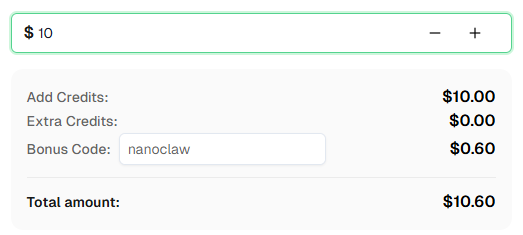
準備ができましたか? CapSolverに登録し、初回チャージで6%のボーナスを追加するためのバーコードNANOCLAWを使用してください!
FAQ
AIにCapSolverについて伝える必要がありますか?
いいえ。 実際には、メッセージでCAPTCHAやCapSolverについて言及しないでください。拡張機能は背景で無視して動作します。ページ上のCAPTCHAが解決されるようにするには、指示に「70秒待機してから送信してください」というような待機時間を含めてください。
なぜNanoClawはテストにChromeを必要としないのですか?
NanoClawコンテナはapt-get経由でDebian Chromiumをインストールしており、非ブランドのものです。グーグルChrome 137+(2025年中盤に--load-extensionサポートを静かに削除)とは異なり、Debian Chromiumは拡張機能のロードを完全にサポートしています。ワークアラウンドは必要ありません。
CapSolverはどのCAPTCHAタイプをサポートしていますか?
CapSolverはreCAPTCHA v2(チェックボックスと非表示)、reCAPTCHA v3、Cloudflare Turnstile、AWS WAF CAPTCHAなど、多くのタイプをサポートしています。Chrome拡張機能は自動的にCAPTCHAタイプを検出し、それに応じて解決します。
CapSolverの料金はどのくらいですか?
CapSolverはCAPTCHAタイプとボリュームに基づいて競争力のある料金を提供しています。最新の料金はcapsolver.comで確認してください。初回チャージで6%のボーナスを追加するためのバーコードNANOCLAWを使用してください。
NanoClawは無料ですか?
NanoClawはオープンソース(MITライセンス)で、自分のハードウェアで無料で実行できます。AIモデルのAPIキーが必要です — それはAnthropic APIキーまたはOpenRouter APIキー(Claudeや他のモデルへのアクセスを1つのアカウントで提供)です。CAPTCHA解決にはCapSolverアカウントとクレジットが必要です。
AIにどのくらいの待機時間を指示すべきですか?
ほとんどのCAPTCHAでは60〜70秒が十分です。実際の解決時間は通常10〜30秒ですが、余分なバッファを追加することで信頼性を確保します。疑問がある場合は70秒を使用してください — 私たちのテストでは60秒はreCAPTCHA v2では限界でした。
コンテナの隔離がCAPTCHA解決にどのように役立ちますか?
各NanoClawエージェントは、独自のDockerコンテナで動作し、独自のChromiumブラウザとCapSolver拡張機能インスタンスを持っています。これにより、複数のエージェントが同時にCAPTCHAを解決できます — 共有されたクッキー、共有されたブラウザ状態、干渉がありません。1つのエージェントのブラウザセッションに問題があっても、他のエージェントに影響を与えません。
ヘッドレスサーバーで使用できますか?
はい。Chrome拡張機能にはディスプレイコンテキストが必要なため、Xvfb(X仮想フレームバッファ)が必要です。コンテナ内でDISPLAY=:99を設定し、Xvfb :99をバックグラウンドで実行してください。
コンプライアンス免責事項: このブログで提供される情報は、情報提供のみを目的としています。CapSolverは、すべての適用される法律および規制の遵守に努めています。CapSolverネットワークの不法、詐欺、または悪用の目的での使用は厳格に禁止され、調査されます。私たちのキャプチャ解決ソリューションは、公共データのクローリング中にキャプチャの問題を解決する際に100%のコンプライアンスを確保しながら、ユーザーエクスペリエンスを向上させます。私たちは、サービスの責任ある使用を奨励します。詳細については、サービス利用規約およびプライバシーポリシーをご覧ください。
もっと見る
企業自動化の向上:LLMを駆動とするインフラによるシームレスなCAPTCHA認識と運用効率
LLMを駆動するAIオートメーションインフラがCAPTCHA認識をどのように変革するかを発見してください。ビジネスプロセスの効率を向上させ、手動の介入を削減します。高度な検証ソリューションで自動化されたオペレーションを最適化してください。

Sora Fujimoto
30-Mar-2026
LLMトレーニングのためのデータ収集のスケーリング: CAPTCHAをスケールで解く
大規模言語モデルのトレーニングのためのデータ収集をスケールする方法を学びましょう。大規模にCAPTCHAを解くことで、AIモデル用の高品質なデータセットを構築するための自動化された戦略を発見しましょう。

Anh Tuan
27-Mar-2026
CAPTCHAを解決する方法 OpenBrowserで CapSolverを使用して (AIエージェントオートメーションガイド)
OpenBrowserでCAPTCHAを解くためにCapSolverを使用してください。AIエージェント用にreCAPTCHA、Turnstileなど簡単に自動化します。
Sora Fujimoto
26-Mar-2026
HyperBrowserで任意のCAPTCHAを解く方法: CapSolverを使用したフルセットアップガイド
HyperBrowserで任意のCAPTCHAをCapSolverで解決。reCAPTCHA、Turnstile、AWS WAFなども簡単に自動化できます。
Sora Fujimoto
26-Mar-2026
キャプチャの解決: 価格モニタリング用のAIエージェントのためのステップバイステップガイド
CapSolverを使って、価格モニタリング用AIエージェントのCAPTCHAを効果的に解く方法を学びましょう。このステップバイステップガイドは、途切れることのないデータ収集と強化された市場の洞察を保証します。
Sora Fujimoto
24-Mar-2026
NanoClawとCapSolverを使ってCAPTCHAを自動的に解く方法
CapSolverとNanoClawを使用して、reCAPTCHA、Turnstile、AWS WAF、その他のCAPTCHAを自動で解決するためのステップバイステップガイド。Claude AIエージェント、ゼロコード、および複数のブラウザに対応。
Emma Foster
20-Mar-2026